
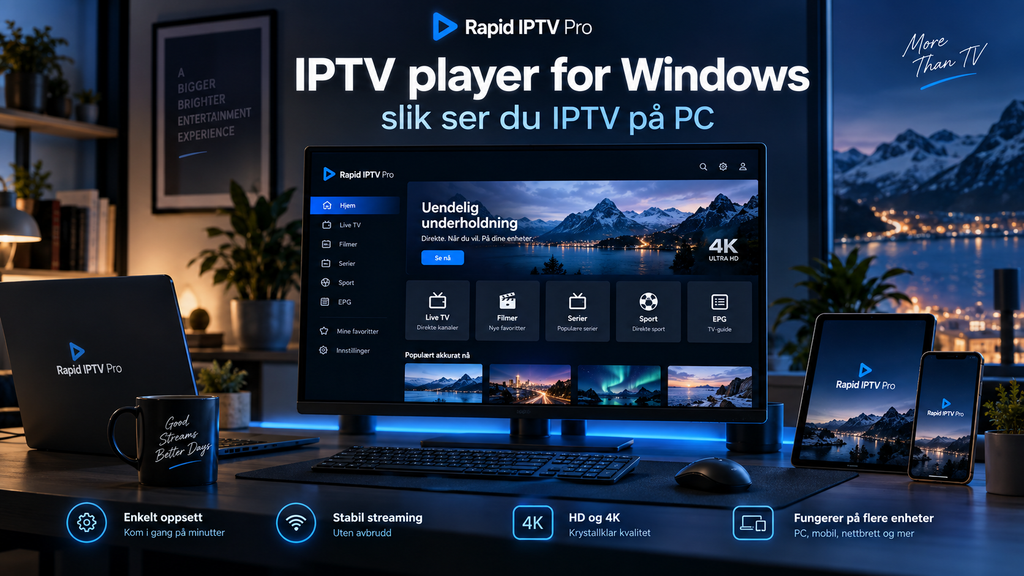
En IPTV player Windows gjør det mulig å se live-TV, sport, filmer og serier på en Windows-PC gjennom internett. I stedet for å være avhengig av en Smart TV eller TV-boks kan du bruke datamaskinen som avspillingsenhet, enten på den innebygde skjermen eller koblet til en større TV eller monitor.
For å komme i gang trenger du vanligvis en kompatibel IPTV-spiller, en stabil internettforbindelse og gyldig tilgang til en IPTV-tjeneste. Avhengig av spilleren kan innholdet legges til via M3U-spilleliste, serveradresse med brukernavn og passord eller en annen støttet metode.
Den riktige Windows-spilleren bør ikke bare kunne starte en kanal. Den bør også gjøre det enkelt å bruke EPG, favoritter, søk og kategorier uten at oppsettet blir unødvendig komplisert.
Hva er en IPTV player for Windows?
En IPTV-spiller er et program som mottar og spiller av IPTV-strømmer på PC-en. Spilleren fungerer som grensesnittet mellom Windows og IPTV-kilden.
Det er viktig å skille mellom spilleren og abonnementet.
IPTV-spilleren er programvaren. Selve tilgangen til kanaler og annet innhold kommer normalt fra en separat IPTV-tjeneste.
En spiller kan derfor være installert og fungere teknisk uten at den viser noen TV-kanaler. Du må først legge til en kompatibel kilde.
Hva trenger du for å se IPTV på PC?
Et vanlig Windows-oppsett består av:
- Windows-PC eller bærbar datamaskin
- stabil internettforbindelse
- kompatibel IPTV-app
- gyldig IPTV-tilgang
- M3U-lenke eller annen innloggingsinformasjon
- eventuelt EPG-data for programguide
Du trenger normalt ikke en egen IPTV-boks når du ser direkte på datamaskinen.
Har PC-en HDMI-utgang, kan du også koble den til TV-en og bruke den som en større skjerm.
Slik velger du riktig IPTV-spiller for Windows
Windows har flere typer IPTV-spillere, fra enkle programmer for M3U-lister til mer komplette apper med TV-guide, filmer, serier og favoritter.
Det viktigste er å velge ut fra måten du faktisk skal bruke programmet på.
Støtte for riktig innlogging
Kontroller først hvordan IPTV-tjenesten din leverer tilgangen.
Spilleren kan for eksempel måtte støtte:
- M3U
- M3U8
- serveradresse
- brukernavn og passord
- Xtream-basert innlogging
- XMLTV eller annen EPG-kilde
Hvis spilleren ikke støtter formatet du har fått, hjelper det lite at den ellers har et pent grensesnitt.
God EPG
EPG står for Electronic Program Guide, altså elektronisk programguide.
Hvis PC-en skal brukes som en vanlig TV, er EPG svært praktisk. Du kan se hva som sendes nå, hva som starter senere og bla mellom kanaler uten å åpne dem én etter én.
Ikke alle Windows-spillere håndterer EPG like godt. Hvis programguide er viktig for deg, bør dette være blant de første funksjonene du tester.
Favoritter og søk
Store spillelister blir fort tunge å navigere manuelt.
En god spiller bør derfor gjøre det enkelt å søke etter kanalnavn og lagre favoritter. Hvis du hovedsakelig følger noen norske kanaler og enkelte sportskanaler, bør du kunne samle dem på ett sted.
Slik setter du opp IPTV på Windows
Menyene varierer mellom spillerne, men prosessen følger vanligvis samme grunnprinsipp.
1. Installer en kompatibel IPTV-app
Last ned spilleren fra en kilde du har tillit til og installer den på Windows-maskinen.
Før installasjon bør du kontrollere at appen støtter Windows-versjonen du bruker og innloggingsformatet til IPTV-tjenesten.
2. Finn menyen for ny spilleliste eller konto
Når programmet åpnes, se etter alternativer som:
- Add playlist
- New playlist
- Add user
- M3U URL
- Xtream login
- Add provider
Navnet varierer mellom apper.
3. Legg inn tilgangsinformasjonen
Hvis du bruker M3U, limer du inn hele spillelisteadressen.
Har du serverbasert innlogging, legger du vanligvis inn:
- serveradresse
- brukernavn
- passord
Skriv informasjonen nøyaktig. Et manglende tegn eller ekstra mellomrom kan være nok til at innloggingen mislykkes.
4. Last inn kanaler og EPG
Når tilgangen er godkjent, kan spilleren hente kanalgrupper og annen tilgjengelig informasjon.
EPG kan lastes automatisk eller kreve en egen kilde, avhengig av spilleren og IPTV-oppsettet.
Hvis du trenger hjelp med oppsett på PC eller andre enheter, kan du bruke veiledningene for IPTV-installasjon under konfigureringen.
M3U eller Xtream på Windows?
Begge metodene brukes ofte, men opplevelsen kan være forskjellig.
M3U
M3U er et spillelisteformat som inneholder adresser til mediestrømmer og kanalinformasjon.
Fordelen er bred kompatibilitet. Mange mediespillere kan åpne M3U.
Ulempen er at organiseringen kan være enkel dersom spilleren ikke tolker grupper og metadata godt.
Xtream-basert innlogging
Her bruker du vanligvis serveradresse, brukernavn og passord.
En kompatibel spiller kan hente og organisere live-TV, filmer, serier og EPG i separate områder dersom IPTV-kilden inneholder disse kategoriene.
For en bruker som ønsker et mer TV-lignende grensesnitt på PC, kan dette være praktisk.
Hvorfor EPG er viktig på en Windows-PC
En enkel spiller kan være god til å spille video, men mindre egnet dersom du vil bruke datamaskinen som en fullverdig TV-løsning.
Det er her EPG blir viktig.
En god programguide gjør det lettere å:
- se hva som sendes akkurat nå
- bla gjennom kommende programmer
- finne riktig kanal
- bytte mellom kanaler uten å gjette
- bruke PC-en mer som en tradisjonell TV
Hvis kanalene fungerer, men EPG er tom, trenger ikke videostrømmen være problemet. Programguide og videodata er separate deler av systemet.
Prøv å oppdatere EPG før du endrer hele IPTV-oppsettet.
Hvilke andre funksjoner er nyttige på Windows?
PC-bruk gir noen muligheter som ikke alltid er like praktiske på en Smart TV.
Flere vinduer og bilde-i-bilde
En spiller med bilde-i-bilde kan være nyttig hvis du vil følge en sending samtidig som du arbeider med noe annet.
Fullskjerm
Fullskjermmodus er viktig hvis PC-en er koblet til en større TV eller monitor.
Hurtigtaster
Tastaturstyring kan gjøre kanalbytte, volum og fullskjerm raskere enn å bruke musen hele tiden.
Flere spillelister
Hvis du bruker flere legitime mediekilder, kan støtte for flere spillelister gjøre det lettere å holde innholdet organisert.
Maskinvareakselerasjon
Videospillere kan bruke grafikkprosessoren til deler av videodekodingen. På kompatible systemer kan dette redusere belastningen på prosessoren og gi jevnere avspilling, særlig med høy oppløsning.
Hvordan får du stabil streaming på PC?
IPTV på Windows er avhengig av både nettverket og datamaskinen.
Hvis bildet hakker, bør du ikke automatisk anta at problemet ligger i abonnementet.
Test først:
- flere forskjellige kanaler
- IPTV uten andre tunge programmer åpne
- PC-en med nettverkskabel
- en annen kompatibel spiller
- lavere videokvalitet
- en omstart av PC og ruter
Hvis flere strømmetjenester også hakker, bør hjemmenettverket undersøkes først.
Hvis bare én kanal har problemer mens resten fungerer normalt, kan årsaken være knyttet til den aktuelle strømmen.
Wi-Fi eller Ethernet på Windows?
En bærbar PC brukes ofte på Wi-Fi, og dette kan fungere godt.
For en stasjonær PC eller en datamaskin som brukes fast ved TV-en kan Ethernet være mer forutsigbart.
Kablet nettverk reduserer påvirkningen fra:
- avstand til ruteren
- vegger
- trådløse forstyrrelser
- varierende Wi-Fi-signal
Hvis IPTV fungerer stabilt med kabel, men ikke med Wi-Fi, har du et tydelig tegn på hvor du bør fortsette feilsøkingen.
HD, FHD og 4K på Windows
PC-en må kunne dekode videoformatet som IPTV-strømmen bruker.
Dette gjelder særlig ved FHD og 4K.
Bildekvaliteten påvirkes av:
- kvaliteten på videokilden
- videokodeken
- prosessor og grafikkprosessor
- IPTV-spilleren
- internettforbindelsen
- skjermens oppløsning
En eldre bærbar PC kan spille HD uten problemer, men få høy prosessorbelastning med enkelte 4K-strømmer.
Hvis høyoppløselig video hakker, test FHD. Fungerer det stabilt, kan begrensningen ligge i maskinvaren, videoformatet eller tilgjengelig nettverkskapasitet.
Bruk kanalgrupper i stedet for én lang liste
En god Windows-spiller bør kunne organisere tilgjengelige kanaler i kategorier.
Dette gjør det lettere å finne eksempelvis sport, nyheter, norske kanaler og internasjonalt innhold.
Hvis du først vil undersøke hvilke typer innhold som er relevante for ditt eget oppsett, kan du se kanaloversikten og deretter organisere de viktigste kanalene som favoritter i spilleren.
Windows-app eller Android-emulator?
Noen brukere vurderer å kjøre Android-baserte IPTV-apper gjennom en emulator på Windows.
Dette kan fungere i enkelte oppsett, men det legger til et ekstra programvarelag. Emulatoren bruker ressurser, og navigasjon eller videoavspilling kan oppføre seg annerledes enn i en ekte Windows-app.
En Windows-spiller er derfor ofte det enkleste utgangspunktet dersom den støtter funksjonene du trenger.
En emulator kan være et alternativ hvis du er avhengig av en bestemt app som ikke finnes for Windows, men det er vanligvis mer komplisert å installere og feilsøke.
Hvordan vurderer du forskjellige Windows-spillere?
Ikke fokuser bare på design.
Test programmet med ditt eget oppsett og vurder:
- hvor raskt kanaler åpnes
- om EPG lastes riktig
- om søk fungerer godt
- hvor enkelt favoritter organiseres
- hvordan programmet håndterer store spillelister
- CPU- og minnebruk
- fullskjerm og tastaturstyring
- om appen oppdateres og vedlikeholdes
En enkel spiller som er stabil kan være bedre enn en funksjonsrik app som stadig krasjer.
Hvis du vil sammenligne hvordan IPTV-tjenester tilrettelegger for forskjellige plattformer i Norden, kan Nordic One IPTV også brukes som et sammenligningspunkt for enhets- og appstøtte.
Beskytt IPTV-innloggingen på PC-en
En personlig M3U-adresse eller Xtream-basert innlogging kan inneholde informasjon som gir tilgang til abonnementet ditt.
Ikke del:
- hele M3U-adressen
- brukernavn
- passord
- serverinformasjon med personlig tilgang
- skjermbilder som viser innloggingen
Vær også forsiktig med ukjente programmer. En IPTV-app håndterer innloggingsinformasjonen din, så den bør lastes ned fra en kilde du har tillit til.
Vanlige problemer med IPTV på Windows
Spilleren viser ingen kanaler
Kontroller M3U-adressen eller innloggingen. Oppdater deretter spillelisten.
EPG er tom
Prøv en manuell EPG-oppdatering. Kontroller også at riktig EPG-kilde er konfigurert.
Du får lyd, men svart bilde
Dette kan være knyttet til videodekoding eller formatstøtte. Test en annen kanal og en annen kompatibel spiller.
Videoen hakker
Kontroller nettverket og belastningen på PC-en. Åpne Oppgavebehandling for å se om prosessor, minne eller grafikkprosessor er tungt belastet.
Spilleren blir treg med mange kanaler
Store spillelister kan bruke mer minne og gjøre enkelte programmer trege. Skjul unødvendige kategorier dersom appen støtter dette.
Er IPTV på Windows lovlig?
Windows og IPTV-spillere er vanlige tekniske verktøy. Selve programvaren avgjør ikke om innholdet er lovlig.
Det avgjørende er om tjenesten har nødvendige rettigheter til kanalene, filmene, seriene og annet innhold som distribueres.
Bruk derfor IPTV-spilleren med innhold og tjenester du har lovlig tilgang til.
Ofte stilte spørsmål
Trenger jeg en TV-boks for IPTV på PC?
Nei. Windows-PC-en kan fungere som selve avspillingsenheten dersom du har en kompatibel IPTV-spiller.
Kan jeg bruke M3U på Windows?
Ja. Mange Windows-spillere støtter M3U og M3U8, men funksjoner og brukergrensesnitt varierer.
Kan jeg bruke Xtream-innlogging på PC?
Ja, dersom Windows-spilleren støtter denne innloggingsmetoden.
Hvorfor virker kanalene, men ikke EPG?
EPG og videostrømmen er separate. Programinformasjonen kan derfor mangle selv om kanalen fungerer.
Kan jeg se 4K IPTV på Windows?
Ja, dersom videokilden, internettilkoblingen, spilleren og PC-maskinvaren kan håndtere den aktuelle 4K-strømmen.
Er Windows bedre enn Smart TV for IPTV?
Ikke nødvendigvis. Windows gir fleksibilitet og mange programvalg, mens Smart TV kan være enklere i daglig bruk. Det beste valget avhenger av hvordan du ønsker å se TV.
Oppsummering
En god IPTV player Windows bør støtte tilgangsmetoden din, laste EPG riktig og gjøre det enkelt å finne kanaler, favoritter og annet innhold. På PC bør du også vurdere maskinvareakselerasjon, fullskjerm, nettverksstabilitet og hvor godt spilleren håndterer store spillelister.
Hvis du vil utforske IPTV-abonnement, kanalalternativer og oppsett for Windows og andre enheter, kan du lese mer hos Rapid IPTV og vurdere hvilket oppsett som passer måten du ønsker å se TV på.