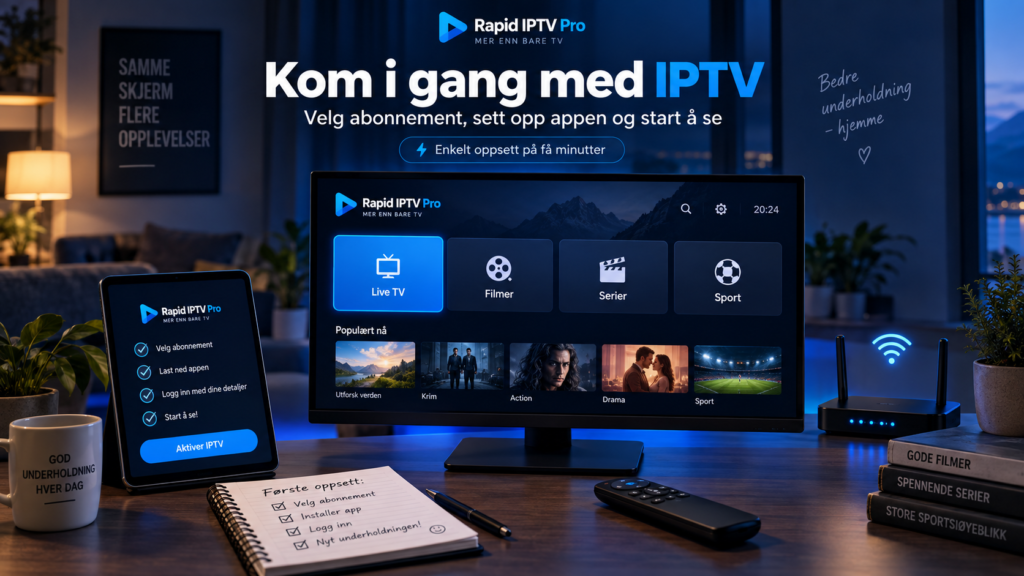
Lurer du på hvordan få IPTV hjemme? Prosessen er som regel enklere enn den først virker. Du trenger i hovedsak en internettforbindelse, en kompatibel enhet, en IPTV-app og tilgang fra en IPTV-tjeneste.
Det viktigste er å velge i riktig rekkefølge. Finn først ut hva du ønsker å se og hvilken enhet du vil bruke. Deretter velger du abonnement og en app som støtter innloggingsmetoden du får. Når dette passer sammen, kan selve installasjonen være ganske enkel.
Denne guiden tar deg fra første vurdering til du har testet den første TV-kanalen.
Hva trenger du for å få IPTV?
Et grunnleggende IPTV-oppsett består vanligvis av fire deler:
- en stabil internettforbindelse
- en kompatibel TV, boks, mobil eller datamaskin
- en IPTV-spiller
- et abonnement eller en annen autorisert IPTV-kilde
IPTV står for Internet Protocol Television. TV-signalet leveres gjennom internett i stedet for tradisjonell antenne, kabel eller satellitt.
IPTV-appen og abonnementet er normalt ikke det samme. Appen fungerer som spiller og brukergrensesnitt, mens tjenesten gir tilgang til innholdet.
Det er en viktig forskjell å forstå før du begynner.
Steg 1: Bestem hva du faktisk vil se
Før du velger abonnement, bør du tenke gjennom hvilke typer innhold som betyr mest for deg.
Det kan være:
- norske TV-kanaler
- sport og direktesendte kamper
- filmer og serier
- barneinnhold
- nordiske kanaler
- internasjonale TV-kanaler
Et svært stort kanalantall er ikke nødvendigvis nyttig dersom kanalene du faktisk ønsker mangler.
Det er derfor bedre å kontrollere relevant innhold enn å velge tjeneste utelukkende etter markedsførte tall.
Du kan for eksempel se kanaloversikten og vurdere hvilke kategorier som passer dine seervaner før du bestemmer hvordan du vil sette opp tjenesten.
Steg 2: Velg enheten du vil bruke
IPTV kan brukes på mange typer enheter, men apputvalg og oppsett varierer.
Smart TV
Samsung, LG og andre Smart TV-er kan ha IPTV-spillere tilgjengelig direkte i TV-ens appbutikk.
Dette er praktisk fordi du slipper en ekstra boks.
Ulempen er at apputvalget varierer mellom modeller og operativsystemer.
Android TV og Google TV
Android-baserte TV-er og strømmebokser har ofte flere IPTV-spillere å velge mellom.
Dette kan være et godt valg hvis du ønsker fleksibilitet og mulighet til å prøve forskjellige apper.
Apple TV
Apple TV kan bruke kompatible IPTV-apper fra App Store. Her bør du spesielt se etter god navigasjon med fjernkontroll, EPG og støtte for innloggingsmetoden din.
Fire TV
Fire TV-enheter kobles til TV-en via HDMI og kan brukes med kompatible IPTV-spillere.
Dette kan være nyttig dersom Smart TV-en din har begrenset appstøtte.
Mobil og nettbrett
Android, iPhone og iPad kan brukes både som hovedskjerm og til å teste IPTV-tilgangen før du setter den opp på TV.
Windows og Mac
En datamaskin kan også brukes med en kompatibel IPTV-spiller. Dette er praktisk for testing eller hvis du foretrekker å se TV på PC.
Steg 3: Velg IPTV-abonnement med omtanke
Når du vet hvilken enhet og hvilket innhold du trenger, kan du vurdere abonnementet.
Ikke se bare på pris.
Kontroller også:
- hvilke enheter som støttes
- hvilken innloggingsmetode som brukes
- om EPG er tilgjengelig
- om flere samtidige strømmer er tillatt
- abonnementslengde
- betalingsvilkår
- hvordan support fungerer
- hvem som står bak tjenesten
- om innholdet distribueres med nødvendige rettigheter
Vær spesielt oppmerksom på forskjellen mellom støtte for flere enheter og flere samtidige tilkoblinger.
En tjeneste kan fungere på både TV, mobil og PC, men abonnementet kan fortsatt være begrenset til én aktiv strøm om gangen.
Hvis du vil sammenligne hvordan IPTV-løsninger kan presenteres for nordiske brukere, kan Nordic One IPTV brukes som et ekstra sammenligningspunkt når du vurderer enhetsstøtte og oppsett.
Steg 4: Finn riktig IPTV-app
Når abonnementet er valgt, må du finne en spiller som støtter tilgangsmetoden du har fått.
Vanlige metoder er:
- M3U
- M3U8
- Xtream-basert innlogging
- portalbasert oppsett
- serveradresse med brukernavn og passord
Ikke installer en tilfeldig app bare fordi den heter IPTV Player.
Les først hvilke formater spilleren støtter.
En god IPTV-app bør også gjøre daglig bruk enkelt. Se etter funksjoner som:
- favoritter
- EPG
- søk
- kanalgrupper
- rask kanalbytting
- fjernkontrollstøtte på TV
- støtte for lydspor og undertekster når tilgjengelig
Enkel navigasjon er ofte viktigere enn en lang liste med funksjoner.
Steg 5: Legg inn IPTV-tilgangen
Når appen er installert, er neste steg å koble den til tjenesten.
Oppsett med M3U
Hvis du mottar en M3U-adresse, finner du menyen for spilleliste eller URL i appen.
Vanlig prosess:
- Velg legg til spilleliste.
- Gi listen et navn.
- Lim inn hele M3U-adressen.
- Lagre.
- Vent mens kanalene lastes.
Pass på at du ikke får med ekstra mellomrom når adressen kopieres.
Oppsett med Xtream-basert innlogging
Denne metoden bruker vanligvis:
- serveradresse
- brukernavn
- passord
Legg opplysningene inn i riktig felt og kontroller dem nøye før du logger inn.
Et eneste feil tegn kan hindre forbindelsen.
Hvis du trenger praktiske fremgangsmåter på forskjellige plattformer, finner du veiledninger for IPTV-installasjon for flere vanlige typer enheter.
Steg 6: Vent til kanaler og EPG er lastet
Når innloggingen fungerer, kan spilleren hente tilgjengelige kanaler og kategorier.
Noen oppsett inkluderer også:
- filmer
- serier
- kanalgrupper
- logoer
- favorittfunksjoner
- EPG
EPG betyr Electronic Program Guide og fungerer som en elektronisk TV-guide.
Hvis kanalene fungerer, men programinformasjonen mangler, betyr det ikke nødvendigvis at IPTV-tilgangen er feil. EPG og videostrømmer er separate deler av systemet.
Prøv først å oppdatere programguiden i appen.
Steg 7: Test IPTV før du organiserer alt
Når de første kanalene vises, bør du teste oppsettet før du bruker tid på favorittlister og andre innstillinger.
Test flere typer kanaler.
Se etter:
- hvor raskt kanaler åpnes
- om bildet buffer
- om lyd og bilde er synkronisert
- om EPG fungerer
- om kanalbytte er responsivt
- om appen er enkel å navigere
Test gjerne over litt tid. At en kanal åpner på tre sekunder sier lite om hvordan den fungerer gjennom en lengre direktesending.
Hvor raskt internett trenger du?
Det finnes ikke én bestemt internetthastighet som garanterer perfekt IPTV.
Behovet varierer med videokvalitet, komprimering, andre brukere på nettverket og den aktuelle strømmen.
HD krever vanligvis mindre kapasitet enn FHD, mens 4K kan kreve betydelig mer.
Enda viktigere er stabilitet.
En rask linje med ustabil Wi-Fi kan gi mer buffering enn en langsommere forbindelse som holder jevn kvalitet.
Hvis du får problemer, bør du derfor undersøke hjemmenettverket og ikke bare hastighetstesten.
Wi-Fi eller nettverkskabel?
Begge kan fungere.
Wi-Fi er praktisk, men påvirkes av:
- avstand til ruteren
- vegger
- etasjer
- trådløse forstyrrelser
- andre enheter på nettet
Hvis TV-en eller boksen står fast på samme sted, kan Ethernet være verdt å teste.
Fungerer IPTV stabilt med kabel, men dårlig på Wi-Fi, ligger problemet sannsynligvis nærmere hjemmenettverket enn selve IPTV-appen.
Hvordan velger du mellom HD, FHD og 4K?
Høyest oppløsning er ikke alltid det beste valget.
4K kan gi et detaljert bilde på en kompatibel TV, men stiller også større krav til nettverk og avspillingsenhet.
En stabil FHD-strøm kan være bedre enn en 4K-strøm som stadig stopper.
Vurder derfor:
- TV-ens oppløsning
- avspillingsenheten
- internettilkoblingen
- kvaliteten på videokilden
- hvor stabil strømmen faktisk er
Velg den kvaliteten som fungerer jevnt i ditt eget oppsett.
Hva gjør du hvis IPTV ikke fungerer?
Feilsøk systematisk.
Ingen kanaler lastes
Kontroller innloggingsinformasjonen eller M3U-adressen.
Bare én kanal fungerer dårlig
Test andre kanaler. Hvis resten fungerer, er det mindre sannsynlig at hele nettverket er problemet.
Alt buffer
Test internettilkoblingen, start ruteren på nytt og prøv Ethernet dersom det er mulig.
Appen krasjer
Start appen og enheten på nytt. Kontroller også om det finnes en oppdatert versjon.
EPG mangler
Oppdater programguiden. Kanalene kan fungere selv om EPG-data mangler.
Appen er vanskelig å bruke
Du kan ofte prøve en annen kompatibel IPTV-spiller uten å bytte selve abonnementet.
Trenger du en egen IPTV-boks?
Ikke nødvendigvis.
Hvis Smart TV-en har en god og kompatibel IPTV-app, kan den være alt du trenger.
En ekstern boks kan være nyttig dersom:
- TV-en er eldre
- ønsket app mangler
- TV-systemet er tregt
- du ønsker Android TV eller Google TV
- du trenger flere tilkoblingsmuligheter
- du foretrekker en annen fjernkontroll
Kjøp derfor ikke en ekstra boks før du har kontrollert hva TV-en allerede kan gjøre.
Er IPTV lovlig i Norge?
IPTV-teknologien i seg selv er lovlig. Det juridiske spørsmålet handler om hvilke rettigheter tjenesten har til innholdet som distribueres.
Det er derfor viktig å skille mellom teknologien og tilbyderen.
Som bruker bør du undersøke:
- hvem som står bak tjenesten
- hvilke vilkår som gjelder
- om tilbudet virker realistisk
- om det finnes tydelig informasjon om rettigheter og innhold
En IPTV-app, M3U-lenke eller TV-boks gjør ikke en tjeneste automatisk lovlig.
Det samme gjelder betaling. At du betaler for et abonnement betyr ikke alene at leverandøren har nødvendige distribusjonsrettigheter.
Beskytt innloggingsinformasjonen
Når du mottar M3U, serveradresse, brukernavn eller passord, bør opplysningene behandles privat.
Ikke:
- legg M3U-adressen ut på forum
- send passord til ukjente personer
- publiser skjermbilder med innlogging
- skriv opplysninger inn på tilfeldige nettsteder
En personlig spilleliste kan inneholde tilgangsinformasjon direkte i URL-en.
Hvis du trenger support, kan du vanligvis beskrive problemet uten å vise hele innloggingen.
Ofte stilte spørsmål
Hvordan får jeg IPTV på Smart TV?
Installer en kompatibel IPTV-spiller fra TV-ens appbutikk og legg inn tilgangsinformasjonen du har fått fra IPTV-tjenesten.
Må jeg kjøpe IPTV-boks?
Nei. Mange Smart TV-er kan kjøre IPTV-apper direkte. En ekstern boks er mest nyttig dersom TV-en mangler appen du trenger eller har begrenset ytelse.
Hva er M3U?
M3U er et spillelisteformat som IPTV-spillere kan bruke for å hente og organisere mediestrømmer.
Hva er Xtream-innlogging?
Det er en innloggingsmetode der du vanligvis bruker serveradresse, brukernavn og passord i stedet for én lang spillelisteadresse.
Kan jeg bruke samme IPTV på mobil og TV?
Det avhenger av tjenesten. At abonnementet kan konfigureres på flere enheter betyr ikke nødvendigvis at du kan strømme på dem samtidig.
Trenger jeg VPN for IPTV?
Ikke som et generelt teknisk krav. VPN kan brukes av andre grunner, men gjør ikke en IPTV-tjeneste mer lovlig og garanterer ikke bedre streaming.
Oppsummering
Hvis du lurer på hvordan få IPTV, kan prosessen oppsummeres enkelt: velg relevant og autorisert innhold, kontroller enhetsstøtten, velg et passende abonnement, installer en kompatibel spiller og legg inn tilgangsinformasjonen.
Test deretter kanaler, EPG og nettverk før du bruker tid på finjustering. Det viktigste er at abonnement, app, enhet og internettforbindelse fungerer godt sammen.
Hvis du vil utforske IPTV-abonnement, kanalalternativer og oppsett på forskjellige enheter, kan du lese mer hos Rapid IPTV og vurdere hvilken løsning som passer TV-vanene og utstyret ditt.