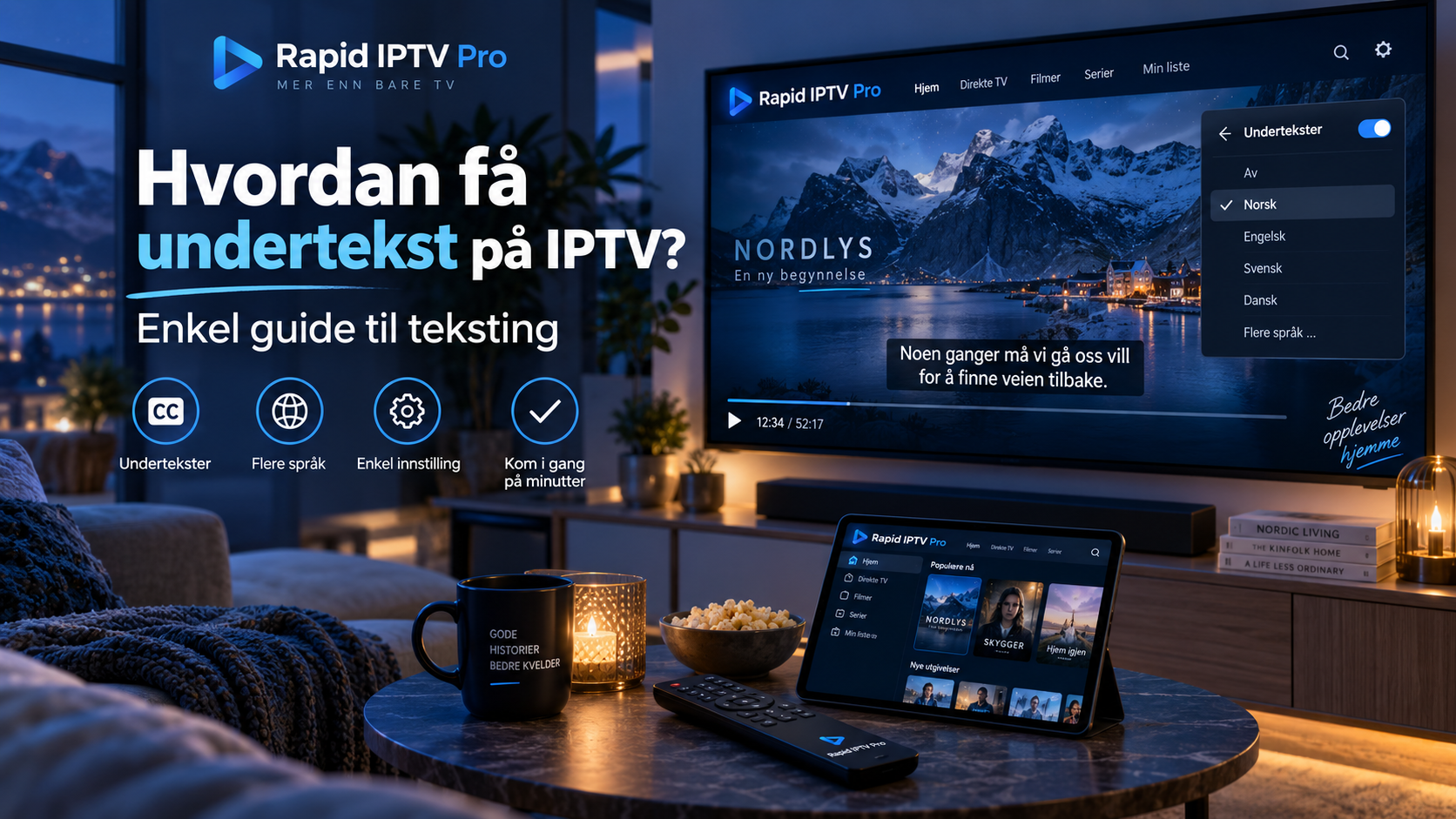
Lurer du på hvordan få undertekst på IPTV? I mange IPTV-apper kan du aktivere teksting direkte fra avspillingsmenyen, men det fungerer bare når videostrømmen eller innholdet faktisk har et tilgjengelig tekstspor som spilleren støtter.
Det er derfor vanlig at teksting fungerer på én kanal eller film, men mangler på en annen. Problemet kan ligge i selve strømmen, valgt språk, IPTV-appen eller enhetens støtte for tekstformatet.
Her går vi gjennom hvordan du finner undertekster, velger norsk tekst og løser de vanligste problemene på Smart TV, Android TV, Apple TV, Fire TV og andre enheter.
Hvordan fungerer undertekster på IPTV?
Undertekster kan leveres på flere måter.
På live-TV kan tekstinformasjonen være inkludert i selve TV-strømmen. IPTV-spilleren oppdager da tilgjengelige tekstspor og lar deg slå dem av eller på.
For filmer og serier kan tekstingen være:
- innebygd i videostrømmen
- levert som et separat tekstspor
- tilgjengelig som en ekstern tekstfil
- permanent brent inn i bildet
Hvordan du aktiverer teksten avhenger derfor av både innholdet og spilleren.
Det viktigste er at en IPTV-app ikke automatisk kan lage norske undertekster bare fordi du velger “Norsk” i menyen. Et kompatibelt tekstspor må først være tilgjengelig.
Slik får du undertekst på IPTV
Menyene varierer mellom apper, men fremgangsmåten er ofte ganske lik.
1. Start kanalen, filmen eller serien
Åpne innholdet du vil se og vent til avspillingen har startet.
2. Åpne avspillingsmenyen
Trykk på OK, menyknappen eller midtknappen på fjernkontrollen. På mobil kan du vanligvis trykke én gang på skjermen.
Se etter et symbol eller menyvalg som heter:
- Undertekster
- Subtitles
- CC
- Closed Captions
- Text
- Subtitle Track
3. Se hvilke språk som finnes
Hvis flere tekstspor er tilgjengelige, kan du for eksempel se språkvalg som norsk, svensk, dansk eller engelsk.
Velg ønsket språk.
4. Kontroller synkroniseringen
Hvis teksten vises for tidlig eller for sent, kan enkelte IPTV-spillere justere forsinkelsen på undertekstene.
Se etter innstillinger som “Subtitle delay” eller “Subtitle offset”.
Hvorfor finner jeg ingen undertekster?
Den vanligste forklaringen er at videostrømmen ikke inneholder et tekstspor som spilleren kan bruke.
Dette kan skje selv om andre kanaler i samme abonnement har teksting.
Tilgjengeligheten kan variere mellom:
- TV-kanaler
- språkversjoner
- HD- og FHD-strømmer
- live-TV og arkiv
- filmer og serier
Hvis menyen for undertekster er helt tom, bør du derfor teste en annen kanal eller film før du begynner å endre appinnstillinger.
Live-TV og filmer fungerer forskjellig
Det er viktig å skille mellom teksting på direktesendt TV og teksting på filmer eller serier.
Undertekster på live-TV
På live-TV må tekstinformasjonen vanligvis følge sendingen eller være tilgjengelig som en støttet teksttjeneste.
Hvis strømmen ikke inneholder slik informasjon, kan ikke en vanlig IPTV-spiller nødvendigvis hente en tilfeldig tekstfil og synkronisere den med en direktesending.
Det er derfor mulig at én kanal har teksting og en annen ikke har det.
Undertekster på filmer og serier
Med filmer og serier finnes det flere muligheter.
Noen spillere kan vise innebygde tekstspor, mens andre også støtter eksterne filer som SRT.
Hvis IPTV-appen støtter en ekstern videospiller, kan det også finnes flere tekstingsfunksjoner der enn i den innebygde spilleren.
Hva er forskjellen på undertekster og CC?
Begrepene brukes ofte om hverandre, men de betyr ikke alltid det samme.
Vanlige undertekster gjengir hovedsakelig dialogen.
Closed Captions, ofte forkortet CC, kan også inneholde informasjon om:
- lydeffekter
- musikk
- hvem som snakker
- andre viktige lyder
CC er særlig relevant for hørselshemmede.
På enkelte IPTV-spillere kan begge typer tekst vises gjennom samme meny, mens andre skiller mellom dem.
Hvordan få norsk tekst på IPTV?
Hvis det finnes flere språkspor, velger du norsk i tekstmenyen.
Hvis norsk ikke finnes, kan du normalt ikke tvinge IPTV-spilleren til å gjøre et annet tekstspor norsk.
Du kan først kontrollere:
- om det finnes flere tilgjengelige tekstspor
- om en annen versjon av kanalen har teksting
- om appens foretrukne språk er satt til norsk
- om en annen kompatibel spiller oppdager flere tekstspor
Hvis du trenger hjelp med menyer og installasjon på ulike enheter, finner du veiledninger for IPTV-oppsett for flere vanlige plattformer.
Undertekster på Android TV og Google TV
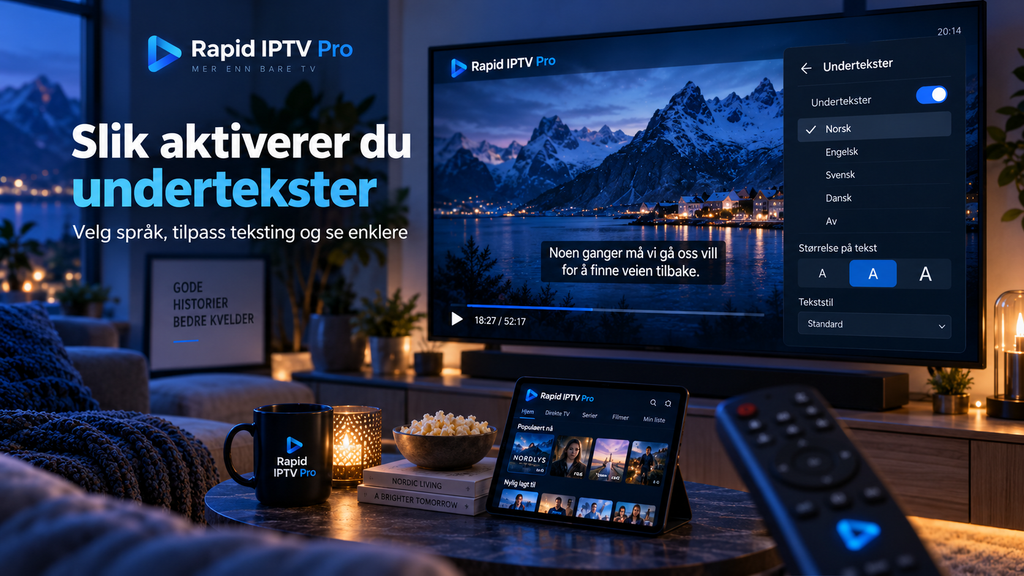
På Android TV og Google TV finner du teksting vanligvis i spillerens avspillingsmeny.
Fremgangsmåten kan være:
- Start innholdet.
- Trykk OK på fjernkontrollen.
- Finn CC- eller undertekstikonet.
- Velg tilgjengelig tekstspor.
- Velg norsk dersom det finnes.
Noen IPTV-spillere tilbyr også valg for:
- tekststørrelse
- plassering
- farge
- bakgrunn
- forsinkelse
Disse innstillingene påvirker hvordan teksten vises, ikke hvilke språkspor som finnes.
Undertekster i TiviMate og lignende spillere
TV-tilpassede IPTV-spillere kan vise tilgjengelige tekstspor gjennom kontrollene som vises under avspillingen.
Hvis appen viser CC- eller undertekstalternativet, men ingen språk er tilgjengelige, kan det bety at den aktuelle strømmen ikke tilbyr et støttet spor.
Det er derfor viktig å skille mellom to situasjoner:
Tekstsporet finnes, men er slått av: Da kan du vanligvis aktivere det i spilleren.
Tekstsporet finnes ikke: Da kan spilleren normalt ikke vise teksten bare ved å endre en innstilling.
Dette er en viktig forskjell når du feilsøker.
Undertekster på Smart TV
Samsung, LG og andre Smart TV-er kan bruke forskjellige IPTV-apper, og menyene varierer betydelig.
Se etter teksting enten i:
- IPTV-appens spiller
- hurtigmenyen under avspilling
- TV-ens egne tilgjengelighetsinnstillinger
Hvis TV-en viser undertekster i andre strømmeapper, men ikke i IPTV-spilleren, betyr det ikke nødvendigvis at TV-en er feil konfigurert. IPTV-strømmen kan mangle et kompatibelt tekstspor.
Test samme innhold i en annen kompatibel spiller dersom det er mulig.
Undertekster på Apple TV
På Apple TV kan tekstvalg vanligvis håndteres gjennom den aktuelle IPTV-appens avspillingsmeny.
En god tvOS-spiller bør gjøre det enkelt å velge tilgjengelige språk uten å forlate videostrømmen.
Hvis du bruker flere Apple-enheter, kan språkinnstillinger på systemnivå også påvirke hvilke språk spilleren prioriterer, men den kan fortsatt bare velge blant tekstspor som faktisk finnes.
Undertekster på Fire TV
På Fire TV er prosessen ofte lik Android TV.
Start innholdet, åpne spillerkontrollene og se etter undertekst- eller CC-ikonet.
Hvis teksten ikke vises:
- prøv en annen kanal
- start appen på nytt
- kontroller valgt tekstspor
- prøv en annen kompatibel spiller
- sjekk om appen er oppdatert
Ikke anta at internettforbindelsen er årsaken bare fordi underteksten mangler. Teksting og videokvalitet er separate deler av avspillingen.
Hva er SRT-undertekster?
SRT er et vanlig filformat for undertekster.
En SRT-fil inneholder vanligvis tekst og tidskoder som forteller spilleren når hver tekstlinje skal vises.
Dette brukes hovedsakelig med filmer, serier og videofiler der tidspunktet i innholdet er kjent.
Noen IPTV-apper eller eksterne videospillere lar deg åpne en lokal eller ekstern SRT-fil sammen med videoen.
Denne løsningen passer normalt bedre for innhold som kan startes fra begynnelsen enn for en kontinuerlig direktesendt TV-kanal.
Kan du legge til undertekster manuelt?
For filmer og serier kan det være mulig dersom spilleren støtter eksterne tekstfiler.
For live-TV er det mer komplisert.
En vanlig ekstern SRT-fil er laget for en bestemt video og bestemte tidskoder. En direktesending endrer seg kontinuerlig, så du kan ikke normalt bruke den samme metoden som på en film.
Hvis teksting er viktig for live-TV, bør du derfor undersøke om den aktuelle kanalen eller strømmen har tekstspor tilgjengelig fra starten.
Hva med automatisk teksting?
Noen operativsystemer, enheter og tilgjengelighetsverktøy kan generere tekst fra lyd i sanntid.
Dette er forskjellig fra undertekster som kommer direkte fra TV-signalet.
Automatisk teksting kan være nyttig i enkelte situasjoner, men resultatet kan variere med:
- språk
- dialekt
- bakgrunnsstøy
- flere personer som snakker
- navn og faguttrykk
Funksjonen støttes heller ikke nødvendigvis av alle IPTV-apper eller TV-enheter.
Den bør derfor ses som en separat tilgjengelighetsfunksjon, ikke en erstatning for et korrekt tekstspor i videostrømmen.
Hvorfor er teksten ute av synk?
Hvis underteksten kommer før eller etter dialogen, kan problemet være feil tidsforskyvning.
Enkelte spillere lar deg justere teksten noen millisekunder eller sekunder frem eller tilbake.
Prøv små justeringer.
Hvis tekstingen gradvis blir mer og mer feil gjennom hele filmen, kan selve tekstfilen være laget for en annen versjon av videoen. Da løser ikke en enkel fast forskyvning nødvendigvis problemet.
Undertekst eller feil lydspråk?
Noen ganger er det egentlig lydsporet som skaper forvirring.
En film kan for eksempel ha:
- originalt lydspor
- dubbet lyd
- flere språkspor
- flere tekstspor
Kontroller derfor både “Audio” og “Subtitles” i spillerens meny.
Hvis du ser en engelskspråklig film med svensk lyd, hjelper det ikke nødvendigvis å endre undertekstinnstillingen. Da må lydsporet endres separat.
Kanalutvalg og teksting bør vurderes sammen
Hvis norsk eller nordisk teksting er viktig for deg, bør du tenke på dette allerede når du vurderer hvilke typer kanaler og innhold du ønsker.
Du kan se kanaloversikten for å orientere deg om innholdskategorier, men tilgjengelig teksting kan variere mellom enkeltkanaler og programmer.
Det er derfor lurt å teste innholdet du faktisk følger, ikke bare se på kanalnavnet.
Appen kan gjøre en forskjell
To IPTV-spillere kan håndtere samme videostrøm forskjellig.
Én app kan oppdage et tekstspor automatisk, mens en annen kan ha begrenset støtte for formatet som brukes.
Hvis undertekster er spesielt viktige, bør du teste:
- tekstvalg
- språk
- størrelse og utseende
- synkronisering
- navigasjon med fjernkontroll
- støtte for eksterne tekstfiler
Når du sammenligner IPTV-oppsett og enhetsstøtte i Norden, kan Nordic One IPTV også brukes som et sammenligningspunkt for hvordan forskjellige plattformer inngår i en IPTV-løsning.
Vanlige problemer med IPTV-undertekster
Undertekstmenyen er tom
Test annet innhold. Den aktuelle strømmen kan mangle tekstspor.
Norsk finnes ikke
Velg et annet tilgjengelig språk, eller kontroller om en annen versjon av innholdet har norsk tekst.
Teksten vises, men ligger feil i tid
Bruk funksjonen for undertekstforsinkelse dersom appen har den.
Underteksten er for liten
Se etter innstillinger for tekststørrelse i appen eller enhetens tilgjengelighetsmeny.
Teksting fungerer på filmer, men ikke live-TV
Dette er mulig fordi filmer kan ha egne tekstspor eller eksterne filer, mens direktesendte kanaler er avhengige av tekstinformasjonen som følger sendingen.
Teksting fungerer i én app, men ikke en annen
Spillerne kan støtte ulike tekstformater. Test en annen kompatibel IPTV-app før du konkluderer med at selve strømmen mangler tekst.
Ofte stilte spørsmål
Hvordan får jeg undertekst på IPTV?
Start innholdet, åpne avspillingsmenyen og velg Undertekster, Subtitles eller CC. Velg deretter ønsket språk dersom et tekstspor er tilgjengelig.
Hvorfor får jeg ikke norsk tekst på IPTV?
Den aktuelle kanalen, filmen eller serien kan mangle norsk tekstspor. IPTV-spilleren kan bare vise språk som er tilgjengelige og som den støtter.
Kan jeg legge til SRT-undertekster?
På filmer og serier kan enkelte spillere støtte eksterne SRT-filer. Muligheten varierer mellom IPTV-appene.
Kan jeg legge til tekst på live-TV selv?
Vanlige eksterne filmundertekster passer normalt ikke til kontinuerlige direktesendinger. Live-TV er vanligvis avhengig av tilgjengelig teksting i selve strømmen eller en separat live-tekstingsfunksjon.
Er CC det samme som vanlige undertekster?
Ikke helt. Closed Captions kan i tillegg til dialog beskrive andre lyder og hvem som snakker.
Kan en annen IPTV-app gi undertekster?
Det kan skje dersom den andre spilleren støtter tekstformatet bedre. Hvis strømmen ikke inneholder et tilgjengelig tekstspor, kan en vanlig spiller likevel ikke nødvendigvis opprette det.
Oppsummering
Når du undersøker hvordan få undertekst på IPTV, bør du først sjekke om innholdet faktisk har et tilgjengelig tekstspor. Deretter åpner du undertekst- eller CC-menyen i IPTV-spilleren og velger ønsket språk.
Hvis teksten mangler, tester du annet innhold, en annen spiller og eventuelle språkinnstillinger før du gjør større endringer. For filmer og serier kan eksterne tekstfiler være et alternativ i enkelte apper, mens live-TV vanligvis er mer avhengig av teksting som følger selve sendingen.
Hvis du vil utforske IPTV-abonnement, kanalalternativer og oppsett på forskjellige enheter, kan du lese mer hos Rapid IPTV og vurdere en løsning som passer dine behov for både streaming og teksting.