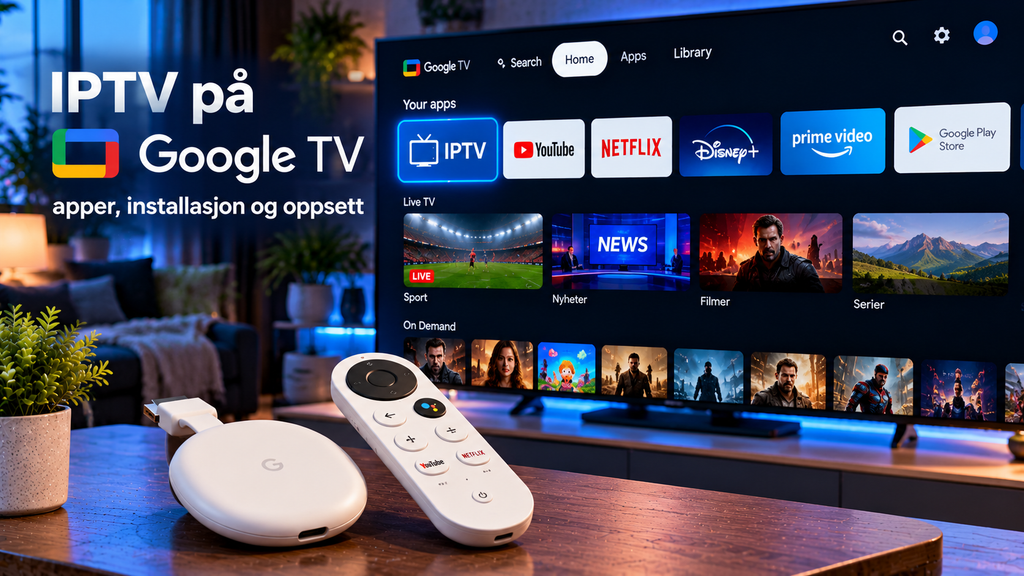
Google TV er en praktisk plattform for IPTV fordi du kan installere TV-tilpassede apper, bruke fjernkontroll og koble enheten direkte til en stor skjerm. Google TV finnes både innebygd i enkelte TV-er og på separate strømmeenheter.
Et godt IPTV Google TV-oppsett består vanligvis av tre deler: en kompatibel IPTV-app, en legitim spilleliste eller innlogging og en stabil internettforbindelse. Selve appen inneholder som regel ikke TV-kanaler. Du må legge inn din egen M3U-, Xtream- eller annen støttet kilde.
Her går vi gjennom appvalg, installasjon, M3U, Xtream, EPG, fjernkontroll og de vanligste avspillingsproblemene.
Hva er forskjellen på Google TV og Android TV?
Google TV bygger på Android TV-plattformen, men har et nyere grensesnitt med sterkere fokus på innholdsanbefalinger, profiler og apper.
For IPTV-bruk betyr forskjellen vanligvis mindre enn mange tror. En IPTV-app som er utviklet for Android TV kan ofte også være tilgjengelig på Google TV, så lenge utvikleren støtter enheten og Android-versjonen.
Det viktigste er at appen er laget for TV-skjerm og fjernkontroll. En vanlig Android-mobilapp kan teknisk sett fungere på enkelte enheter, men være vanskelig å navigere uten berøringsskjerm.
Hvilken IPTV-app bør du velge?
Det finnes mange IPTV-spillere for Google TV. De varierer i grensesnitt, funksjoner og hvilke spillelisteformater de støtter.
Se særlig etter:
- M3U eller M3U8
- Xtream-kompatibel innlogging
- EPG
- favoritter
- kanalgrupper
- søk
- fjernkontrollvennlig navigasjon
- intern eller ekstern videospiller
- foreldrekontroll
Noen apper tilbyr også Picture-in-Picture, flere spillelister eller mulighet til å endre avspillingsmotor.
Diskusjoner blant Google TV-brukere viser også at én app ikke nødvendigvis fungerer best på alle enheter. En spiller kan være stabil på en TV, men oppføre seg annerledes på en Chromecast eller en annen Google TV-boks.
Slik installerer du en IPTV-app på Google TV
Den enkleste metoden er Google Play.
- Åpne Google TV-startskjermen.
- Gå til Apps eller bruk søkefunksjonen.
- Søk etter IPTV-spilleren du vil bruke.
- Åpne appsiden.
- Velg Installer.
- Start appen når installasjonen er ferdig.
Du kan også installere kompatible apper på TV-en fra Google Play på mobil eller datamaskin dersom begge enhetene bruker samme Google-konto.
Hvis du trenger mer hjelp med forskjellige IPTV-apper og enheter, finner du veiledninger for IPTV-oppsett for flere vanlige plattformer.
M3U på Google TV
M3U er en av de vanligste metodene for å legge inn IPTV-kanaler.
Du får da vanligvis en URL som peker til en spilleliste. Listen kan inneholde kanalnavn, grupper, logoer og adresser til videostrømmer.
En typisk installasjon ser slik ut:
- Åpne IPTV-appen.
- Velg Add Playlist eller tilsvarende.
- Velg M3U.
- Gi spillelisten et navn.
- Lim inn hele M3U-adressen.
- Lagre.
- Vent mens kanalene lastes inn.
Det er bedre å kopiere URL-en enn å skrive den med fjernkontrollen. Ett feil tegn kan gjøre at hele listen ikke lastes.
M3U-adresser kan også inneholde private innloggingsdata. Ikke del dem offentlig.
Xtream-oppsett på Google TV
Mange moderne IPTV-spillere støtter også Xtream-kompatibel innlogging.
Da bruker du vanligvis:
- serveradresse
- brukernavn
- passord
Denne metoden kan være enklere enn M3U når kilden inneholder live-TV, filmer og serier, fordi kategoriene ofte hentes separat fra serveren.
Legg inn opplysningene nøyaktig. Kontroller spesielt http eller https, eventuelt portnummer og at passordet ikke inneholder et ekstra mellomrom.
Hvis appen bare støtter M3U, kan du ikke nødvendigvis bruke Xtream-data direkte. Velg derfor en spiller som støtter innloggingsmetoden du allerede har.
EPG gjør Google TV mer TV-lignende
EPG står for Electronic Program Guide og viser hva som sendes nå og senere.
På Google TV er en god EPG spesielt nyttig fordi du navigerer med fjernkontroll. I stedet for å åpne hver kanal kan du bla gjennom programguiden og se sendeskjemaet direkte.
En populær Android IPTV-app som også tilbyr TV-støtte, kan for eksempel håndtere M3U og XSPF sammen med EPG i XMLTV- og JTV-format.
Hvis kanalene fungerer, men programguiden er tom, bør du derfor kontrollere EPG separat.
Problemet kan skyldes:
- manglende EPG-adresse
- feil kanal-ID
- utdatert programguide
- feil tidssone
- manglende programdata fra kilden
Du kan se kanaloversikten når du vil planlegge hvilke kanalgrupper som bør være lettest tilgjengelige på TV-en.
Favoritter gjør en stor spilleliste enklere
En IPTV-liste kan inneholde mange grupper du sjelden bruker.
På Google TV er det ofte bedre å lage en kort favorittliste enn å bla gjennom hele kanalutvalget med fjernkontrollen.
Du kan for eksempel samle:
- norske TV-kanaler
- nyheter
- sport
- film
- familieinnhold
Noen spillere lar deg også skjule grupper eller endre rekkefølgen. Det gir et langt ryddigere TV-grensesnitt.
Hvorfor hakker IPTV på Google TV?
Hakking betyr ikke automatisk at IPTV-appen er dårlig.
Brukererfaringer fra Google TV og Chromecast viser at samme spilleliste kan oppføre seg forskjellig på forskjellige enheter. Problemet kan være knyttet til avspillingsmetode, nettverk, enhet eller videokilden.
Start derfor systematisk.
Test en annen kanal
Hvis bare én kanal hakker, kan problemet ligge i selve strømmen.
Test en annen IPTV-app
Hvis samme kanal fungerer i en annen spiller på samme Google TV, kan avspillingsmotoren eller innstillingene i den første appen være årsaken.
Test nettverket
Prøv å redusere annen nettaktivitet. Hvis enheten støtter Ethernet via innebygd port eller kompatibelt tilbehør, kan kabel også brukes som test.
Start Google TV-enheten på nytt
En full omstart kan frigjøre ressurser og løse midlertidige problemer som ikke forsvinner når du bare lukker appen.
Intern eller ekstern videospiller?
Noen IPTV-apper tilbyr både intern og ekstern videospiller.
Den interne spilleren er vanligvis enklest. Kanalbytte, EPG og fjernkontroll fungerer da inne i samme app.
En ekstern spiller kan være nyttig dersom en bestemt videostrøm ikke fungerer godt med den innebygde løsningen.
Bytt likevel ikke spiller bare fordi én kanal feiler. Test flere kanaler først, slik at du vet om problemet gjelder appen eller videokilden.
Kan du installere IPTV-apper utenfor Google Play?
Google TV er Android-basert, og enkelte enheter kan installere kompatible APK-filer fra andre kilder.
Dette kalles ofte sideloading.
Det bør først og fremst brukes når du har en legitim app som ikke er tilgjengelig i Google Play på enheten. APK-filer fra tilfeldige nedlastingssider kan inneholde modifisert eller skadelig programvare.
Hvis en IPTV-app finnes direkte i Google Play for TV-en din, er den vanlige appbutikken normalt det enkleste valget.
Lagringsplass kan bli et problem
Google TV-enheter har begrenset lokal lagring, og tilgjengelig plass varierer mellom modeller.
Hvis du installerer mange strømmeapper, kan lagringsplassen bli knapp.
Du kan da:
- avinstallere apper du ikke bruker
- tømme hurtigbuffer for problematiske apper
- unngå flere IPTV-spillere med samme funksjon
- starte enheten på nytt etter opprydding
Vær forsiktig med å slette appdata. Det kan fjerne spillelister, favoritter og innstillinger.
Google TV eller Smart TV-app?
Hvis TV-en allerede har Google TV innebygd, trenger du vanligvis ikke en ekstra strømmeboks bare for IPTV.
På en eldre Smart TV kan en ekstern Google TV-enhet derimot gi tilgang til et større apputvalg og et nyere brukergrensesnitt.
En separat enhet gjør det også enklere å bytte TV senere uten å konfigurere alt fra bunnen av.
Rapid IPTV Sweden kan brukes som et skandinavisk sammenligningspunkt når du vurderer hvordan IPTV-oppsett og enhetsbruk kan variere mellom nordiske markeder.
Personvern og spillelistedata
En personlig M3U-adresse eller Xtream-innlogging bør behandles som privat kontoinformasjon.
Unngå å:
- publisere skjermbilder med innlogging
- sende M3U-adressen i åpne forum
- bruke modifiserte apper fra ukjente sider
- lagre IPTV-passord på delte enheter uten behov
Installer helst en spiller du kjenner til, og kontroller appens tillatelser og personverninformasjon før du legger inn sensitive tilgangsdata.
Er IPTV på Google TV lovlig?
Google TV og IPTV-spillere er lovlige teknologier. Det avgjørende er hvor TV-strømmen kommer fra og om du har rett til å bruke den.
At en kanal fungerer i en M3U-spilleliste betyr ikke automatisk at distribusjonen er autorisert.
Bruk derfor IPTV-tjenester, kanaler og mediekilder du har legitim tilgang til.
Ofte stilte spørsmål
Kan Google TV brukes til IPTV?
Ja. Du kan installere kompatible IPTV-spillere fra Google Play og koble dem til en M3U-, Xtream- eller annen støttet kilde.
Inneholder IPTV-appene TV-kanaler?
Vanligvis ikke. Mange IPTV-apper er kun spillere og krever at du legger inn din egen spilleliste eller konto.
Kan jeg bruke M3U på Google TV?
Ja. Mange TV-tilpassede IPTV-apper støtter M3U og M3U8.
Fungerer EPG på Google TV?
Ja, når spilleren støtter EPG og IPTV-kilden leverer kompatible programdata.
Hvorfor fungerer IPTV på mobilen, men hakker på Google TV?
Enhetene kan bruke forskjellig maskinvare, videodekoding, Wi-Fi og avspillingsmotor. Test samme kanal i flere spillere for å isolere problemet.
Trenger jeg Chromecast hvis TV-en har Google TV?
Nei. Har TV-en Google TV innebygd, kan kompatible apper installeres direkte på TV-en.
Oppsummering
IPTV på Google TV er enkelt når du velger en fjernkontrollvennlig app og bruker riktig innloggingsmetode. M3U passer godt til vanlige spillelister, mens Xtream kan gi en mer strukturert løsning for kilder som støtter formatet. EPG, favoritter og gode kanalgrupper gjør oppsettet langt enklere å bruke fra sofaen.
Ved buffering bør du teste kanal, app, enhet og nettverk separat før du reinstallere hele oppsettet. Hvis du vil utforske IPTV-abonnement, kanalalternativer og oppsett for Google TV og andre kompatible enheter, kan du lese mer hos Rapid IPTV og vurdere hvilken løsning som passer TV-oppsettet ditt.