
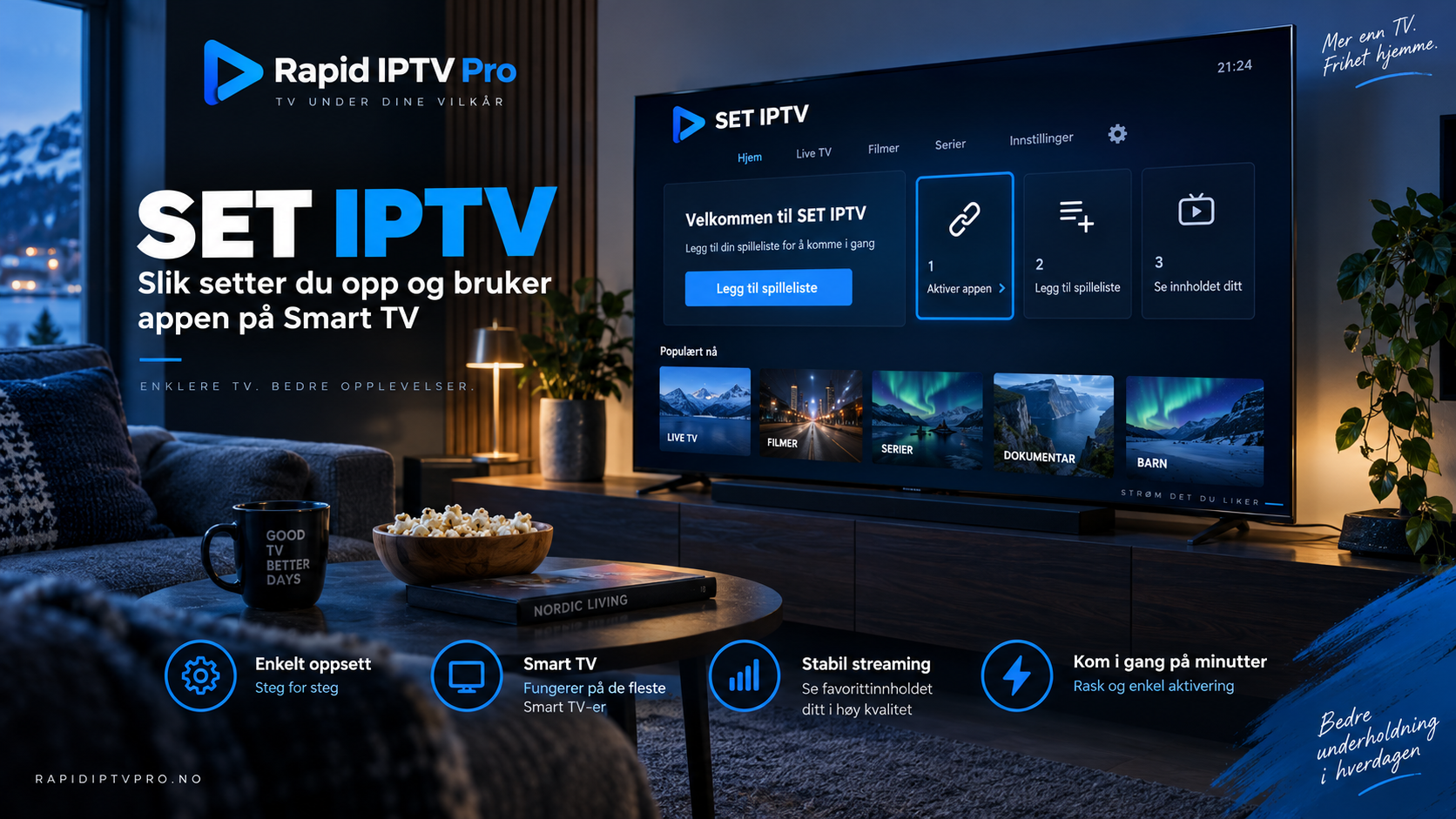
SET IPTV er en IPTV-spiller som brukes til å åpne og organisere IPTV-innhold på kompatible enheter. Appen er selve spilleren, ikke IPTV-abonnementet. For å se live-TV, filmer eller serier trenger du derfor en egen IPTV-kilde og riktig innloggingsinformasjon.
Oppsettet består vanligvis av tre deler: installer appen, legg til IPTV-tilgangen og last inn kanalene. Det viktigste er å bruke riktig spilleliste eller innloggingsmetode og kontrollere at TV-en har en stabil internettforbindelse.
Her går vi gjennom hvordan SET IPTV fungerer, hvordan du setter opp appen på Smart TV og hva du kan gjøre hvis kanaler, EPG eller avspilling ikke fungerer som forventet.
Hva er SET IPTV?
SET IPTV er en mediespiller laget for IPTV og annet kompatibelt strømmeinnhold. Den organiserer innholdet du kobler til, slik at du kan navigere mellom tilgjengelige kanaler og kategorier på TV-en.
Det er viktig å skille mellom to ting:
- SET IPTV er spilleren
- IPTV-abonnementet leverer innholdet
Å installere appen betyr derfor ikke at TV-kanaler automatisk blir tilgjengelige.
Du trenger vanligvis en M3U-spilleliste eller annen kompatibel tilgang fra IPTV-tjenesten du bruker.
Hva trenger du før du starter?
Før du setter opp SET IPTV, bør du ha følgende klart:
- kompatibel Smart TV eller annen støttet enhet
- stabil internettforbindelse
- SET IPTV installert
- gyldig IPTV-tilgang
- M3U-adresse eller annen nødvendig innloggingsinformasjon
- TV-fjernkontrollen
Det er også lurt å ha tilgangsinformasjonen tilgjengelig på mobilen eller datamaskinen. Lange spillelisteadresser er vanskelige å skrive manuelt med en TV-fjernkontroll.
Slik installerer du SET IPTV på Smart TV
Den nøyaktige fremgangsmåten varierer med TV-modell og operativsystem.
1. Åpne appbutikken på TV-en
Start Smart TV-en og åpne den innebygde appbutikken.
Søk etter SET IPTV.
Hvis appen finnes for TV-modellen din, følger du den vanlige installasjonsprosessen.
Hvis appen ikke vises, betyr det ikke nødvendigvis at det er noe galt med TV-en. Apptilgjengelighet kan variere mellom plattformer, modeller, regioner og tidspunkt.
2. Start appen
Åpne SET IPTV etter installasjonen.
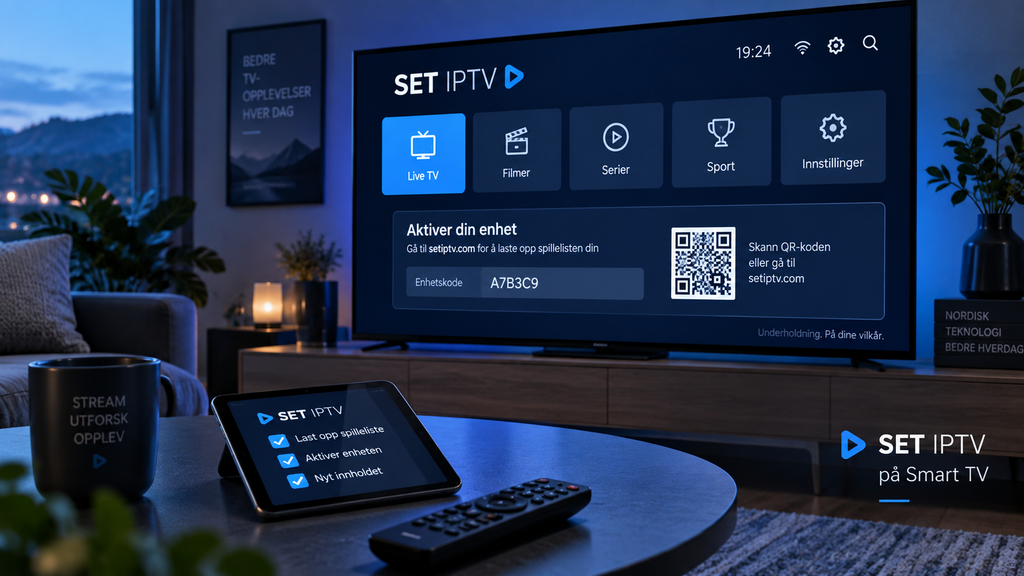
Første gang appen starter, kan den vise informasjon som brukes til å identifisere enheten eller koble en spilleliste til appen.
Ikke del slike enhetsopplysninger offentlig hvis de brukes som en del av oppsettet ditt.
3. Finn informasjonen som kreves for oppsettet
Følg instruksjonene som vises i appen.
Avhengig av versjonen og oppsettet kan du måtte bruke enhetsinformasjon og en administrasjonsside for å knytte IPTV-spillelisten til TV-en.
For mer generelle fremgangsmåter på Smart TV og andre plattformer kan du bruke veiledningene for IPTV-oppsett.
Hvordan legger du inn en M3U-spilleliste?
M3U er en av de vanligste måtene IPTV-innhold organiseres på.
En M3U-adresse kan inneholde informasjon som gjør det mulig for spilleren å hente kanalene fra IPTV-kilden.
Oppsettet følger vanligvis denne logikken:
- Finn M3U-adressen fra IPTV-tjenesten.
- Åpne funksjonen for å legge til eller administrere spilleliste.
- Koble spillelisten til riktig enhet.
- Lim inn hele M3U-adressen.
- Lagre endringene.
- Start SET IPTV på nytt.
- Vent mens kanalene lastes inn.
Pass på at hele adressen kopieres. Ett manglende tegn kan være nok til at spillelisten ikke fungerer.
Ikke del M3U-lenken din
En personlig M3U-adresse kan inneholde informasjon som gir tilgang til IPTV-kontoen.
Behandle derfor lenken omtrent som et passord.
Du bør ikke:
- publisere den på forum
- vise hele adressen i skjermbilder
- sende den til tilfeldige personer
- lagre den på offentlige nettsider
- dele den i åpne grupper
Hvis du trenger hjelp med oppsettet, kan du som regel beskrive feilen uten å vise hele adressen.
Hva skjer når spillelisten er lagt til?
Når SET IPTV får tilgang til en gyldig spilleliste, begynner appen å hente tilgjengelig informasjon.
Avhengig av kilden kan du få kategorier for eksempelvis:
- live-TV
- sport
- nyheter
- underholdning
- filmer
- serier
- internasjonale kanaler
Hva som faktisk vises bestemmes av IPTV-kilden, ikke av SET IPTV alene.
Det betyr at to personer kan bruke nøyaktig samme app og likevel ha helt forskjellig innhold.
Hvordan fungerer EPG i SET IPTV?
EPG står for Electronic Program Guide og fungerer som en elektronisk TV-guide.
Når programinformasjon er tilgjengelig og riktig koblet til kanalene, kan du blant annet se hva som sendes nå og senere.
Hvis kanalene fungerer, men programguiden mangler, betyr det ikke nødvendigvis at spillelisten er feil.
EPG og videostrømmen er separate deler.
Prøv først å:
- oppdatere spillelisten
- starte appen på nytt
- kontrollere om IPTV-kilden inneholder EPG-data
- kontrollere om kanalene har riktig programinformasjon
Hvis bare enkelte kanaler mangler EPG, kan problemet ligge i programdataene for disse kanalene.
SET IPTV på Samsung Smart TV
På Samsung-TV brukes apper gjennom TV-ens eget operativsystem og appbutikk.
Hvis SET IPTV er tilgjengelig for modellen din, installerer du appen derfra og følger oppsettsinformasjonen som vises.
Før du begynner, bør TV-en være koblet til et stabilt nettverk.
Hvis avspillingen buffer, bør du ikke automatisk anta at appen er problemet. Test også Wi-Fi, andre kanaler og eventuell Ethernet-tilkobling.
SET IPTV på LG Smart TV
På LG-TV gjelder samme grunnprinsipp.
Søk først etter appen i TV-ens appbutikk. Tilgjengeligheten kan variere mellom TV-modeller og programvareversjoner.
Hvis appen finnes, installerer du den og legger deretter til IPTV-kilden etter instruksjonene i spilleren.
På eldre TV-er kan ytelsen være mer begrenset, spesielt hvis spillelisten er stor eller videostrømmen har høy oppløsning.
Hva hvis SET IPTV ikke finnes på TV-en?
Du trenger ikke nødvendigvis bytte TV.
En ekstern strømmeenhet kan gi tilgang til flere IPTV-spillere.
Mulige alternativer inkluderer:
- Android TV-boks
- Google TV-enhet
- Fire TV
- Apple TV
- annen kompatibel IPTV-boks
Da kjører IPTV-spilleren på den eksterne enheten i stedet for direkte på Smart TV-systemet.
Dette kan også være nyttig på eldre TV-er som fortsatt har en fungerende HDMI-port, men få moderne apper.
M3U eller annen innlogging?
SET IPTV-oppsett forbindes ofte med spillelister, men IPTV-tjenester kan levere tilgang på forskjellige måter.
Du kan møte:
- M3U
- M3U8
- serveradresse
- brukernavn og passord
- Xtream-basert tilgang
- portalbasert oppsett
Ikke alle spillere støtter alle metodene.
Derfor bør du kontrollere tilgangsformatet før du velger IPTV-app.
Hvis du allerede har et abonnement, bør spilleren velges ut fra formatet tjenesten faktisk tilbyr.
Hvordan organiserer du kanalene?
En stor kanaloversikt kan bli vanskelig å bruke hvis alt ligger i én lang liste.
Bruk kategorier og favoritter hvis spilleren og spillelisten støtter dette.
Et praktisk oppsett kan være å samle kanalene du bruker mest, for eksempel:
- norske kanaler
- sport
- nyheter
- filmer
- barneinnhold
Hvis du først vil orientere deg om tilgjengelige typer innhold, kan du se kanaloversikten før du organiserer favorittene på TV-en.
Hvordan får du mer stabil avspilling?
En IPTV-app trenger en stabil nettverksforbindelse for å spille video jevnt.
Hvis SET IPTV buffer, test følgende:
Prøv flere kanaler
Hvis én kanal buffer og de andre fungerer, ligger problemet ikke nødvendigvis i TV-en eller nettet.
Start TV-en og ruteren på nytt
Dette kan løse midlertidige problemer med nettverket eller appen.
Test Ethernet
Hvis TV-en har nettverksport, kan kabel gi en mer stabil forbindelse enn Wi-Fi.
Reduser annen nettbruk
Store nedlastinger, gaming og andre videostrømmer kan bruke kapasitet samtidig.
Test lavere videokvalitet
Hvis FHD fungerer, men 4K buffer, krever den høyere kvaliteten mer av både nettverket og TV-en.
HD, FHD og 4K i SET IPTV
Bildekvaliteten bestemmes ikke av appnavnet alene.
For å se innhold i høy kvalitet må hele kjeden støtte det:
- videokilden
- IPTV-spilleren
- TV-en
- nettverket
- videoformatet
En kanal som er merket 4K trenger også en kompatibel TV og nok stabil båndbredde.
Hvis høyeste kvalitet skaper problemer, er en stabil FHD-strøm ofte bedre enn 4K med hyppig buffering.
Hvorfor lastes ikke kanalene?
Hvis SET IPTV åpnes, men kanalene ikke vises, bør du kontrollere oppsettet i denne rekkefølgen.
Kontroller spillelisten
Pass på at M3U-adressen er komplett og fortsatt gyldig.
Oppdater listen
Hvis appen har en oppdateringsfunksjon, bruk den og start deretter spilleren på nytt.
Kontroller nettverket
Åpne en annen strømmeapp på TV-en. Hvis den også har problemer, kan internettforbindelsen være årsaken.
Kontroller IPTV-kilden
Hvis innloggingsinformasjonen eller abonnementet ikke lenger er aktivt, kan appen ikke hente innholdet.
Hvorfor fungerer noen kanaler, men ikke andre?
Når de fleste kanalene fungerer, er det mindre sannsynlig at hele SET IPTV-oppsettet er feil.
En enkelt strøm kan være:
- midlertidig utilgjengelig
- levert i et format enheten håndterer dårlig
- endret i spillelisten
- påvirket av et problem hos innholdskilden
Test flere kanaler før du sletter eller installerer appen på nytt.
Appen er ikke det samme som tjenesten
Dette punktet er viktig når du vurderer support.
Hvis SET IPTV åpnes normalt, men en bestemt kanal ikke spiller, kan problemet være hos IPTV-kilden.
Hvis appen ikke åpnes, krasjer eller ikke reagerer på fjernkontrollen, kan problemet i større grad være knyttet til selve appen eller TV-en.
Å skille mellom spiller og tjeneste gjør feilsøkingen mye enklere.
Når du sammenligner oppsett og enhetsstøtte mellom nordiske IPTV-løsninger, kan Nordic One IPTV også brukes som et sammenligningspunkt for hvordan IPTV kan brukes på forskjellige plattformer.
Bør du installere SET IPTV fra tilfeldige nettsider?
Det tryggeste er å bruke TV-ens offisielle appbutikk eller andre kilder du har tillit til.
Unngå tilfeldige installasjonsfiler som markedsføres som modifiserte, gratis premium- eller uoffisielle versjoner.
En IPTV-app kan håndtere personlig spillelisteinformasjon og andre tilgangsdata. Det er derfor fornuftig å være selektiv med hvor programvaren kommer fra.
Er SET IPTV lovlig?
SET IPTV er en mediespiller. Selve spillerteknologien avgjør ikke om innholdet du ser er lovlig.
Det sentrale spørsmålet er om IPTV-kilden har nødvendige rettigheter til kanalene, filmene og annet innhold den distribuerer.
En IPTV-app kan brukes med både autoriserte og uautoriserte kilder.
Som bruker bør du derfor undersøke tjenesten og innholdskilden separat fra selve appen.
Ofte stilte spørsmål
Inneholder SET IPTV kanaler?
Nei, spilleren trenger en separat IPTV-kilde eller spilleliste. Appen organiserer og spiller av innholdet som legges til.
Hvordan legger jeg inn M3U i SET IPTV?
Du bruker spillelistefunksjonen som er knyttet til appens oppsett, legger inn hele M3U-adressen og oppdaterer deretter appen på TV-en.
Hvorfor vises ingen kanaler?
Kontroller M3U-adressen, internettforbindelsen og om IPTV-tilgangen fortsatt er aktiv. Start deretter appen på nytt.
Kan jeg bruke SET IPTV på Samsung TV?
Det avhenger av om appen er tilgjengelig for den aktuelle TV-modellen og regionen. Sjekk TV-ens appbutikk.
Kan jeg bruke SET IPTV på LG TV?
Hvis appen er tilgjengelig i appbutikken på LG-modellen din, kan den installeres og konfigureres der.
Hvorfor buffer SET IPTV?
Buffering kan skyldes Wi-Fi, internettilkoblingen, videokilden, høy videokvalitet eller TV-ens ytelse. Test flere kanaler og nettverket før du endrer hele oppsettet.
Oppsummering
SET IPTV er en spiller som gjør det mulig å organisere og spille av IPTV-innhold på kompatible Smart TV-er og andre enheter. For å komme i gang trenger du appen, en stabil internettforbindelse og en gyldig IPTV-kilde, vanligvis i form av en kompatibel spilleliste eller annen tilgang.
Hvis oppsettet ikke fungerer, bør du kontrollere spillelisten, nettverket og IPTV-kilden hver for seg. Det gjør det langt enklere å finne ut om feilen ligger i appen, TV-en eller innholdstjenesten.
Hvis du vil utforske IPTV-abonnement, kanalalternativer og oppsett på Smart TV og andre enheter, kan du lese mer hos Rapid IPTV og vurdere hvilken løsning som passer TV-oppsettet ditt.