
NET IPTV er en IPTV-spiller som lar deg legge til og organisere ditt eget TV- og videoinnhold på kompatible enheter. Appen leverer ikke IPTV-kanaler eller abonnement i seg selv. Du trenger derfor en egen, gyldig innholdskilde før spilleren kan vise live-TV, filmer eller serier. De nåværende appoppføringene beskriver støtte for blant annet M3U- og Xtream-spillelister.
For de fleste brukere består oppsettet av fire trinn: installer appen, identifiser enheten, legg inn spillelisten eller innloggingen, og test kanalene. Hvis appen må aktiveres, bør du først kontrollere at spillelisten fungerer og at TV-en er kompatibel.
Denne guiden forklarer hele prosessen og viser hva du kan gjøre dersom NET IPTV ikke laster innhold, buffer eller viser feil etter oppsett.
Hva er NET IPTV?
NET IPTV er en mediespiller, ikke en komplett IPTV-tjeneste.
Dette skillet er viktig. Spilleren fungerer omtrent som et grensesnitt mellom TV-en og innholdskilden din. Appen organiserer tilgjengelige strømmer, favoritter, filmer og serier når denne informasjonen finnes i spillelisten.
Det betyr også at installasjon eller aktivering av appen ikke automatisk gir deg TV-kanaler.
Du trenger vanligvis:
- en kompatibel Smart TV eller strømmeenhet
- internettforbindelse
- NET IPTV-appen
- en fungerende M3U- eller Xtream-basert kilde
- eventuell EPG-informasjon
- gyldig tilgang til innholdet du skal bruke
Hvilke enheter støtter NET IPTV?
NET IPTV finnes på flere plattformer. De offisielle oppføringene og utviklerinformasjonen viser støtte på tvers av blant annet Android-baserte enheter og Apple-enheter, mens Smart TV-støtte varierer etter plattform og modell.
Vanlige enheter kan omfatte:
- Samsung Smart TV
- LG Smart TV
- Android TV
- Google TV
- Android-mobil og nettbrett
- Apple TV
- iPhone og iPad
- enkelte andre Smart TV-plattformer
Sjekk alltid appbutikken på den aktuelle enheten først. Tilgjengelighet kan endres mellom TV-modeller, regioner og operativsystemversjoner.
Slik installerer du NET IPTV på Smart TV
På en Smart TV bør du starte i den offisielle appbutikken.
1. Søk etter NET IPTV
Åpne appbutikken på TV-en og søk etter NET IPTV.
Kontroller navnet og utviklerinformasjonen før du installerer. Det finnes mange IPTV-spillere med lignende navn.
2. Installer og åpne appen
Når installasjonen er ferdig, starter du appen.
På enkelte TV-plattformer kan spilleren vise en MAC-adresse eller App ID som brukes til å koble riktig spilleliste og lisens til enheten.
3. Noter enhetsinformasjonen
Skriv ned informasjonen nøyaktig.
Ikke publiser MAC-adresse, App ID eller personlig spillelisteinformasjon på åpne forum. Slike opplysninger kan være knyttet til oppsettet ditt.
Hvis du trenger mer generell hjelp med installasjon på ulike TV-plattformer, finner du veiledninger for IPTV-oppsett for flere vanlige enheter.
Hvordan aktiverer du NET IPTV?
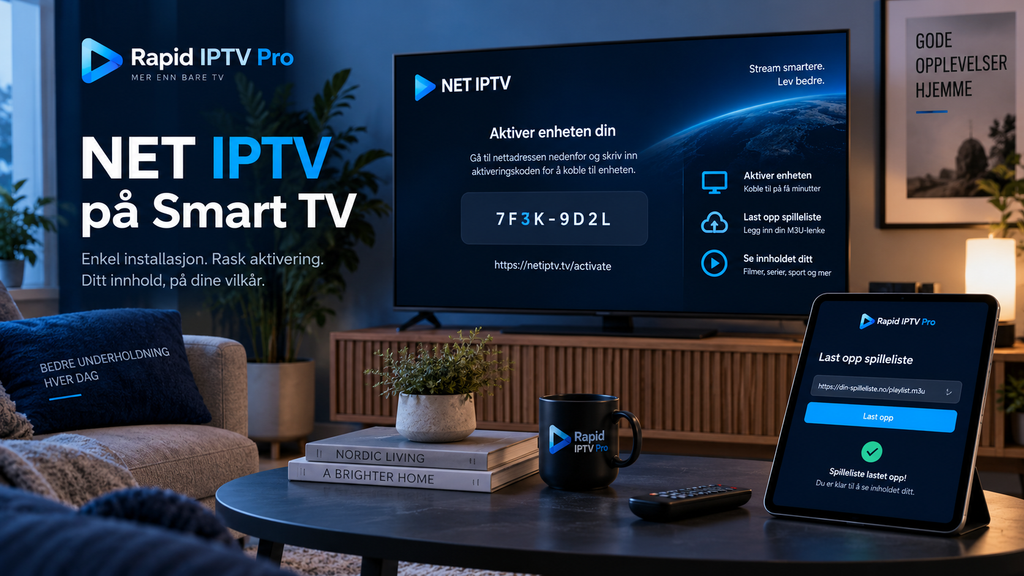
Aktivering gjelder selve spillerlisensen, ikke et IPTV-abonnement.
Den offisielle NET IPTV-informasjonen skiller tydelig mellom appaktivering og innhold. Spilleren krever at brukeren legger til sin egen fungerende liste, og aktivering gir ikke automatisk kanaler eller annet medieinnhold.
En typisk aktiveringsprosess er:
- Installer og åpne appen på TV-en.
- Finn MAC-adresse eller App ID.
- Åpne den offisielle administrasjons- eller aktiveringssiden.
- Registrer riktig enhet.
- Fullfør eventuell lisensaktivering.
- Start appen på nytt.
På nyere oppsett kan QR-kode også brukes for å forenkle koblingen mellom TV-en og administrasjonssiden.
Test alltid appen og spillelisten før du betaler for en lisens. Betaling løser ikke en ugyldig M3U-adresse, en inkompatibel videostrøm eller et nettverksproblem.
Hva betyr søket “net iptv eu”?
Mange som søker etter net iptv eu prøver å finne administrasjonssiden, aktiveringen eller funksjonen for å legge til spilleliste.
Det viktige er å skille mellom appens nettsted og en IPTV-leverandør. NET IPTV er en mediespiller, og den offisielle administrasjonen brukes blant annet til spillerrelaterte funksjoner.
Du bør ikke anta at et nettsted tilbyr TV-kanaler bare fordi NET IPTV-navnet brukes.
Slik legger du inn en M3U-spilleliste
M3U er en vanlig metode for å legge IPTV-strømmer inn i en spiller.
En M3U-adresse kan inneholde kanalene og annen informasjon spilleren trenger for å bygge kanaloversikten.
Vanlig fremgangsmåte:
- Kopier hele M3U-adressen fra innholdskilden.
- Åpne NET IPTV-administrasjonen.
- Velg funksjonen for å legge til spilleliste.
- Oppgi riktig MAC-adresse eller App ID.
- Lim inn spillelisteadressen.
- Lagre endringen.
- Start eller oppdater appen på TV-en.
Den offisielle administrasjonen beskriver et oppsett der en spilleliste knyttes til riktig MAC eller App ID og deretter lastes på nytt i spilleren.
Unngå å skrive lange M3U-adresser manuelt med fjernkontrollen. Kopiering fra mobil eller PC reduserer risikoen for skrivefeil.
M3U eller Xtream i NET IPTV?
De nåværende appoppføringene oppgir støtte for både M3U- og Xtream-spillelister.
M3U
Med M3U bruker du vanligvis én spillelisteadresse.
Fordelen er at formatet støttes av mange forskjellige IPTV-spillere.
Xtream-basert oppsett
Her brukes vanligvis:
- serveradresse
- brukernavn
- passord
Denne metoden kan gjøre det lettere for en kompatibel spiller å organisere live-TV, filmer og serier når datakilden inneholder disse kategoriene.
Bruk den metoden IPTV-kilden faktisk støtter. Det er ingen grunn til å konvertere mellom formater hvis det eksisterende oppsettet fungerer godt.
Hvordan fungerer EPG?
EPG står for Electronic Program Guide og fungerer som en elektronisk programguide.
Når programinformasjon finnes og spilleren klarer å koble den til riktige kanaler, kan du se hva som sendes nå og senere.
Hvis kanalene fungerer, men EPG mangler, betyr det ikke nødvendigvis at M3U-listen er ødelagt.
Problemet kan skyldes:
- manglende EPG-data
- feil kanal-ID
- utdatert programguide
- feil matching mellom kanal og EPG
- begrensninger i den aktuelle spillelisten
Oppdater først listen og programguiden før du begynner å endre resten av oppsettet.
Favoritter, søk og flere spillelister
NET IPTV-appens nåværende beskrivelser fremhever funksjoner som favoritter, søk, flere spillelister og organisering av live-TV, filmer og serier.
Dette er spesielt nyttig hvis spillelisten er stor.
Start gjerne med å lage favoritter for kanalene du faktisk bruker. Da slipper du å bla gjennom lange kategorier hver gang TV-en slås på.
Hvis du vil planlegge hvilke kategorier som er relevante før du organiserer spilleren, kan du se kanaloversikten og deretter bygge en mer oversiktlig favorittliste.
Hvorfor lastes ikke spillelisten?
Hvis du får en tom app etter oppsett, bør du feilsøke systematisk.
Kontroller URL-en
M3U-adressen må være komplett og aktiv.
Et manglende tegn, ekstra mellomrom eller utløpt tilgang kan føre til at listen ikke lastes.
Last inn appen på nytt
Oppdater spillelisten eller lukk og åpne NET IPTV på nytt.
Test forbindelsen
Åpne en annen strømmeapp på samme TV. Hvis også denne har problemer, bør du undersøke nettet før du endrer IPTV-oppsettet.
Kontroller formatet
At en liste fungerer på PC betyr ikke nødvendigvis at alle videostrømmer støttes av den aktuelle Smart TV-en. Videokodeker og enhetsstøtte kan variere. NET IPTV peker også på at TV-modeller kan håndtere formater forskjellig.
Hvorfor kan MAC-adressen endre seg?
En Smart TV kan ha forskjellige nettverksidentifikatorer for Wi-Fi og Ethernet.
Hvis du bytter fra trådløst nettverk til nettverkskabel, kan appen derfor vise annen nettverksinformasjon. Den offisielle NET IPTV-dokumentasjonen omtaler separate MAC-adresser for Wi-Fi og LAN på Smart TV-er.
Hvis appen plutselig ikke finner det gamle oppsettet etter et nettverksbytte, bør du kontrollere enhetsinformasjonen før du laster opp spillelisten på nytt.
Hva gjør du hvis NET IPTV buffer?
Buffering handler ikke nødvendigvis om NET IPTV.
Vanlige årsaker inkluderer:
- svakt Wi-Fi
- ustabil internettforbindelse
- problemer med én videostrøm
- høy bitrate
- TV-ens videostøtte
- annen tung nettbruk i hjemmet
Test flere kanaler først.
Hvis bare én kanal hakker, er det mindre sannsynlig at hele internettforbindelsen er problemet.
Hvis alle kanaler buffer, test Ethernet hvis TV-en har nettverksport.
Wi-Fi eller Ethernet?
God Wi-Fi kan fungere fint, men Ethernet gir ofte en mer forutsigbar forbindelse på en TV som står fast på samme sted.
Wi-Fi kan påvirkes av:
- avstand til ruteren
- vegger
- trådløse forstyrrelser
- andre enheter
- plasseringen av TV-en
Hvis avspillingen er ustabil, er en kablet test en enkel måte å finne ut om Wi-Fi er flaskehalsen.
NET IPTV og 4K
At TV-en støtter 4K betyr ikke automatisk at alle IPTV-strømmer vises i 4K.
Hele kjeden må fungere:
- videokilden må levere riktig oppløsning
- TV-en må støtte formatet
- spilleren må kunne håndtere strømmen
- videokodeken må være kompatibel
- nettverket må ha tilstrekkelig stabil kapasitet
Hvis 4K hakker mens FHD fungerer stabilt, bør du bruke FHD mens du undersøker nettverk og enhetsstøtte.
Stabil avspilling er viktigere enn høyest mulig oppløsning.
Kan du bruke NET IPTV på flere enheter?
Appen finnes på flere enhetstyper, men dette må ikke forveksles med reglene for IPTV-abonnementet.
Det er tre forskjellige spørsmål:
- hvilke enheter appen støtter
- hvor mange enheter spillerlisensen gjelder for
- hvor mange samtidige strømmer IPTV-abonnementet tillater
Kontroller disse separat.
At en spiller finnes på TV, mobil og nettbrett betyr ikke automatisk at én lisens eller én IPTV-tilkobling kan brukes samtidig overalt.
Er NET IPTV lovlig?
NET IPTV er en mediespiller. Appen leverer ifølge de offisielle oppføringene ikke eget audiovisuelt innhold og krever at brukeren tilfører innholdet selv.
Lovligheten av det du ser avhenger derfor av innholdskilden og distribusjonsrettighetene.
En legitim IPTV-spiller kan brukes med både autoriserte og uautoriserte kilder. Som bruker bør du sørge for at du har rett til å se innholdet som legges inn.
Når du sammenligner hvordan IPTV kan brukes på ulike plattformer i Norden, kan Nordic One IPTV også brukes som et sammenligningspunkt for enhetsstøtte og praktisk oppsett.
Slik feilsøker du NET IPTV i riktig rekkefølge
Hvis appen ikke fungerer, gjør én endring om gangen:
- Kontroller internettforbindelsen.
- Test en annen kanal.
- Bekreft at M3U- eller Xtream-tilgangen er aktiv.
- Oppdater spillelisten.
- Start appen på nytt.
- Start TV-en på nytt.
- Test Ethernet hvis du bruker Wi-Fi.
- Kontroller enhets-ID eller MAC etter nettverksendringer.
- Test lavere videokvalitet.
- Kontroller om samme kilde fungerer i en annen kompatibel spiller.
Denne rekkefølgen gjør det lettere å finne ut om feilen ligger i appen, spillelisten, TV-en eller hjemmenettverket.
Ofte stilte spørsmål
Inneholder NET IPTV TV-kanaler?
Nei. NET IPTV er en spiller. Du må selv legge til en kompatibel og autorisert innholdskilde.
Hvordan aktiverer jeg NET IPTV?
Åpne appen, finn enhetsinformasjonen og bruk den offisielle aktiveringsløsningen for den aktuelle versjonen. Test spillelisten før eventuell betaling.
Hvordan legger jeg inn M3U?
Legg inn spillelisteadressen gjennom funksjonen for å administrere lister, knytt den til riktig enhet og last appen på nytt.
Støtter NET IPTV Xtream?
De nåværende Google Play- og App Store-oppføringene beskriver støtte for Xtream-spillelister i tillegg til M3U.
Hvorfor viser NET IPTV ingen kanaler?
Vanlige årsaker er feil spillelisteadresse, utløpt tilgang, nettverksproblemer eller manglende kompatibilitet. Test kilden separat før du installerer hele appen på nytt.
Hvorfor buffer appen?
Buffering kan skyldes både nettverket, videokilden og enhetens videostøtte. Test flere kanaler og bruk Ethernet hvis mulig.
Oppsummering
NET IPTV kan være en praktisk spiller på Smart TV når app, spilleliste og enhet fungerer godt sammen. Start med å kontrollere at TV-en støtter appen, installer den fra en kilde du stoler på, og legg deretter inn en fungerende M3U- eller Xtream-kilde.
Husk at spilleraktivering og IPTV-abonnement er separate ting. Aktivering gir ikke automatisk innhold, og problemer med en ugyldig liste løses ikke ved å betale for spilleren.
Hvis du vil utforske IPTV-abonnement, kanalalternativer og oppsett for Smart TV og andre enheter, kan du lese mer hos Rapid IPTV og vurdere hvilken løsning som passer TV-oppsettet ditt.