Chromecast IPTV er en praktisk løsning når du vil se IPTV på en større skjerm uten å være avhengig av en innebygd IPTV-app på Smart TV-en. Du kan vanligvis starte innholdet på mobil eller nettbrett og sende avspillingen til en Chromecast som er koblet til TV-en.
Har du Chromecast med Google TV, kan oppsettet være litt annerledes. Der kan du i mange tilfeller bruke en kompatibel IPTV-spiller direkte på enheten i stedet for å caste fra mobilen.
I denne guiden forklarer vi forskjellen mellom disse metodene, hva du trenger før du starter, hvordan du kobler IPTV til Chromecast og hva du kan gjøre dersom casting eller avspilling ikke fungerer.
Hvordan fungerer IPTV med Chromecast?
Chromecast fungerer som et bindeledd mellom IPTV-appen og TV-skjermen. En kompatibel app kan starte en videostrøm på Chromecast, mens mobilen eller nettbrettet brukes til å velge kanal og kontrollere avspillingen.
Dette er ikke nødvendigvis det samme som å speile hele mobilskjermen.
Ved vanlig casting sender en kompatibel app informasjon om innholdet til Chromecast, som deretter håndterer avspillingen på TV-en. Ved skjermspeiling vises derimot hele mobilskjermen på TV-en.
Vanlig casting er som regel den mest praktiske løsningen når IPTV-spilleren støtter Chromecast direkte.
Hva trenger du for Chromecast IPTV?
Før du begynner, bør du ha følgende klart:
- Chromecast eller Chromecast med Google TV
- TV med en tilgjengelig HDMI-inngang
- stabil internettforbindelse
- mobil eller nettbrett dersom du skal caste
- kompatibel IPTV-app
- tilgang til en IPTV-tjeneste
- nødvendig innloggingsinformasjon eller spilleliste
Telefonen og Chromecast-enheten bør normalt være koblet til samme hjemmenettverk når du skal opprette forbindelsen.
Det er også viktig å forstå at IPTV-appen og abonnementet er to forskjellige ting. Spilleren håndterer avspillingen, mens IPTV-tjenesten gir tilgang til innholdet.
Vanlig Chromecast eller Chromecast med Google TV?
Dette er et viktig skille fordi oppsettet kan være forskjellig.
Klassisk Chromecast
Med en vanlig Chromecast bruker du typisk en IPTV-app på mobilen eller nettbrettet. Når du finner kanalen du vil se, trykker du på Cast-symbolet og velger Chromecast-enheten.
TV-en blir dermed skjermen, mens mobilen fungerer som fjernkontroll.
Chromecast med Google TV
Chromecast med Google TV fungerer mer som en egen TV-plattform. Du kan bruke fjernkontroll og installere kompatible apper på selve enheten.
For IPTV betyr det at du kan ha to muligheter:
- caste fra mobil eller nettbrett
- installere en kompatibel IPTV-spiller direkte på Google TV-enheten
Direkte installasjon kan være praktisk hvis du hovedsakelig ser IPTV på samme TV og ønsker å bruke fjernkontrollen i stedet for mobilen.
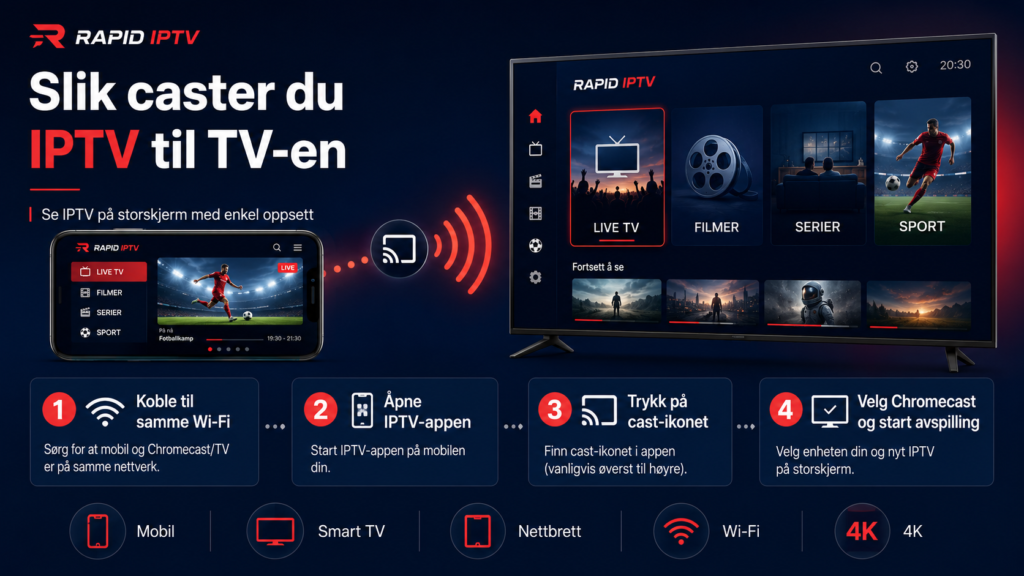
Slik caster du IPTV fra mobilen til Chromecast
Den nøyaktige prosessen varierer mellom IPTV-apper, men grunnprinsippet er enkelt.
1. Koble Chromecast til TV-en
Koble Chromecast-enheten til en HDMI-inngang på TV-en og sørg for at den er konfigurert på hjemmenettverket.
Bytt deretter TV-en til riktig HDMI-kilde.
2. Koble mobilen til samme nettverk
Kontroller at mobilen eller nettbrettet bruker samme Wi-Fi-nettverk som Chromecast.
Hvis enhetene befinner seg på forskjellige nettverk, kan Chromecast-symbolet mangle i appen.
3. Åpne en Chromecast-kompatibel IPTV-app
Start IPTV-spilleren på mobilen og legg inn tilgangsinformasjonen dersom dette ikke allerede er gjort.
Det kan for eksempel være:
- M3U-spilleliste
- brukernavn og passord
- serveradresse
- en annen innloggingsmetode som støttes av spilleren
4. Velg Chromecast-symbolet
Se etter Cast-symbolet i appen. Trykk på det og velg Chromecast-enheten du vil bruke.
Når forbindelsen er opprettet, kan du velge ønsket kanal eller annet innhold.
5. Kontroller avspillingen fra mobilen
Mobilen kan vanligvis brukes til å bytte kanal, starte og stoppe avspillingen eller velge annet innhold.
Hvis du trenger mer hjelp med IPTV-oppsett på forskjellige enheter, finner du veiledninger for installasjon og oppsett som kan brukes sammen med denne fremgangsmåten.
Casting og skjermspeiling er ikke det samme
Hvis IPTV-appen har innebygd Chromecast-støtte, bør du normalt bruke den fremfor å speile hele skjermen.
Ved direkte casting er appen laget for å kommunisere med Chromecast. Telefonen brukes i hovedsak til å styre innholdet.
Skjermspeiling sender derimot det som vises på telefonen til TV-en. Dette kan være nyttig som en reserve dersom appen ikke støtter casting, men opplevelsen kan være mindre praktisk.
Varsler, skjermretning og annen aktivitet på telefonen kan også bli mer synlig når hele skjermen speiles.
Hvordan velger du riktig IPTV-app for Chromecast?
Ikke alle IPTV-spillere støtter Chromecast.
Før du velger app, bør du derfor undersøke om den har en tydelig Cast-funksjon og om den støtter innloggingsformatet du bruker.
Andre nyttige funksjoner kan være:
- M3U-støtte
- kompatibel innlogging med serveradresse
- EPG
- favorittkanaler
- kanalsøk
- kategorier
- ekstern videospiller
- støtte for filmer og serier dersom kilden tilbyr dette
En app med mange funksjoner er ikke nødvendigvis det beste valget. På mobil er rask navigasjon og pålitelig casting ofte viktigere enn avanserte menyer du sjelden bruker.
M3U og Chromecast
M3U er et vanlig spillelisteformat for IPTV.
Hvis IPTV-tjenesten gir deg en M3U-lenke, trenger du en spiller som både kan lese spillelisten og sende kompatible strømmer til Chromecast.
At en app kan spille en kanal på mobilen betyr ikke automatisk at den samme kanalen kan castes problemfritt. Videostrømmen må også kunne håndteres av løsningen som brukes på mottakersiden.
Derfor er det lurt å teste flere kanaler hvis én bestemt strøm ikke starter på Chromecast.
EPG når du bruker Chromecast
EPG står for Electronic Program Guide og viser programinformasjon for TV-kanaler.
Programguiden vises vanligvis i IPTV-appen på mobilen eller i appen som er installert på Google TV. Du kan bruke EPG til å finne ønsket program og deretter starte kanalen på TV-en.
EPG er ikke selve videostrømmen. Derfor kan en kanal fungere selv om programinformasjonen mangler.
Hvis du vil undersøke hvilke typer kanaler som er relevante for IPTV-oppsettet ditt, kan du også se kanaloversikten før du organiserer favoritter og kategorier i spilleren.
Hvorfor finner ikke mobilen Chromecast?
Hvis Cast-symbolet ikke vises, bør du først kontrollere nettverket.
Sjekk følgende:
- Er Chromecast slått på?
- Er TV-en på riktig HDMI-inngang?
- Er mobilen og Chromecast på samme Wi-Fi?
- Har IPTV-appen innebygd Chromecast-støtte?
- Kan andre Chromecast-kompatible apper finne enheten?
- Hjelper det å starte appen og Chromecast på nytt?
Hvis andre apper finner Chromecast, men IPTV-spilleren ikke gjør det, kan problemet være knyttet til den aktuelle appen.
Chromecast kobler til, men bildet starter ikke
Et annet vanlig scenario er at mobilen finner Chromecast og oppretter forbindelse, men at selve videostrømmen ikke starter.
Da bør du teste mer enn én kanal.
Hvis noen kanaler fungerer og andre ikke gjør det, kan forskjeller i videostrøm eller format spille inn. Hvis ingenting fungerer, kan du teste en annen kompatibel spiller for å finne ut om problemet ligger i appen eller i selve IPTV-kilden.
Start også Chromecast, mobilen og ruteren på nytt før du gjør større endringer i oppsettet.
Hvorfor buffer IPTV på Chromecast?
Buffering kan skyldes flere ting:
- ustabil Wi-Fi
- svak dekning ved Chromecast-enheten
- mye annen trafikk på hjemmenettverket
- problemer med IPTV-kilden
- avspillingsproblemer i appen
- høy videokvalitet i forhold til tilgjengelig kapasitet
Høy internetthastighet alene er ikke alltid nok. Chromecast-enheten må også ha stabil trådløs forbindelse der TV-en står.
Hvis ruteren er langt unna, kan det være nyttig å forbedre Wi-Fi-dekningen eller flytte ruteren dersom det er praktisk mulig.
HD, FHD eller 4K?
Videokvaliteten du får på TV-en avhenger av både kilden og utstyret.
En 4K-TV betyr ikke automatisk at alle IPTV-strømmer vises i 4K. Selve videostrømmen må ha riktig oppløsning, og Chromecast-modellen må kunne håndtere formatet som sendes.
Høyere oppløsning krever også mer av nettverket.
Hvis en høyoppløselig strøm buffer, mens en FHD-variant fungerer stabilt, kan den stabile strømmen gi den beste seeropplevelsen i praksis.
Chromecast IPTV eller egen IPTV-app på TV-en?
Begge løsningene kan fungere godt.
Chromecast passer spesielt godt hvis:
- TV-en mangler ønsket IPTV-app
- du foretrekker å velge kanaler på mobilen
- du bruker IPTV på flere skjermer
- du allerede har Chromecast installert
En app direkte på Smart TV eller Google TV kan passe bedre hvis du ønsker å styre alt med fjernkontrollen og slippe å bruke mobilen hver gang.
Når du sammenligner hvordan IPTV kan brukes på ulike enheter i Norden, kan Nordic One IPTV også være et relevant sammenligningspunkt for enhetsstøtte og ulike typer TV-oppsett.
Er Chromecast IPTV lovlig?
Chromecast er bare en metode for å vise eller sende video til TV-en. IPTV er på samme måte en teknologi for å levere TV og annet videoinnhold over internett.
Lovligheten avhenger derfor ikke av at du bruker Chromecast.
Det viktige er hvor innholdet kommer fra og om tjenesten har nødvendige rettigheter til distribusjonen. En IPTV-spiller eller Chromecast-enhet inneholder ikke nødvendigvis TV-kanaler i seg selv.
Som bruker bør du derfor undersøke tjenesten og vilkårene for innholdet du får tilgang til.
Ofte stilte spørsmål
Kan jeg bruke IPTV på en vanlig Chromecast?
Ja, dersom IPTV-appen på mobilen eller nettbrettet støtter casting til Chromecast.
Må mobilen være koblet til samme Wi-Fi som Chromecast?
Ved vanlig oppsett bør mobilen og Chromecast være på samme lokale nettverk slik at appen kan finne mottakeren.
Kan jeg installere IPTV-app direkte på Chromecast?
På Chromecast med Google TV kan du bruke kompatible apper direkte på enheten. En klassisk Chromecast fungerer primært som mottaker for casting.
Hvorfor får jeg lyd, men ikke bilde?
Det kan blant annet skyldes kompatibilitet mellom videostrømmen, spilleren og Chromecast. Test andre kanaler og eventuelt en annen kompatibel IPTV-app.
Trenger jeg en Smart TV?
Nei. Chromecast kobles til TV-en via HDMI, så selve IPTV-appen kan kjøre på mobilen eller på en kompatibel Google TV-enhet.
Er casting bedre enn skjermspeiling?
Hvis IPTV-appen har direkte Chromecast-støtte, er vanlig casting normalt den mer praktiske løsningen. Skjermspeiling kan brukes som et alternativ når direkte casting ikke støttes.
Oppsummering
Chromecast IPTV gir deg flere måter å få IPTV opp på TV-skjermen. Med en vanlig Chromecast kan du caste fra en kompatibel app på mobil eller nettbrett, mens Chromecast med Google TV også kan brukes med apper direkte på enheten.
For en god opplevelse bør du kontrollere at spilleren støtter Chromecast, at IPTV-kilden og appen er kompatible, og at hjemmenettverket har stabil dekning ved TV-en. Ved problemer bør du teste nettverk, app og flere videostrømmer separat før du konkluderer med hvor feilen ligger.
Hvis du vil utforske IPTV-abonnement, kanalalternativer og oppsett for Chromecast og andre populære enheter, kan du lese mer hos Rapid IPTV og vurdere hvilken løsning som passer TV-oppsettet ditt.