
IPTV på Linux kan fungere svært godt når du velger en spiller som passer spillelisten og måten du ser TV på. Ubuntu, Linux Mint, Debian og flere andre distribusjoner har tilgang til både enkle videospillere og mer komplette IPTV-programmer med M3U, Xtream, EPG, favoritter og kanalgrupper.
Den største forskjellen fra Smart TV er at Linux gir deg flere valg. Du kan bruke en enkel spiller som VLC, eller installere en dedikert IPTV-app som organiserer live-TV, filmer og serier i et mer tradisjonelt TV-grensesnitt.
Her går vi gjennom spillerne, installasjonen og oppsettet du bør kjenne til.
Hvordan fungerer IPTV på Linux?
IPTV betyr at TV-strømmer leveres over internett. På Linux åpnes disse vanligvis gjennom en app som støtter spillelisteformatet eller innloggingsmetoden du har.
Vanlige alternativer er:
- M3U eller M3U8
- Xtream-kompatibel innlogging
- lokal M3U-fil
- EPG i XMLTV-format
- portalbaserte løsninger i enkelte spillere
Spilleren leverer normalt ikke TV-kanalene. Den organiserer og spiller innhold fra en kilde du har tilgang til.
Derfor bør du først finne ut hvilken type innlogging du har før du velger program.
Hvilken IPTV-spiller passer best på Linux?
Det finnes ikke én spiller som passer alle. Noen brukere ønsker bare å åpne en M3U-fil, mens andre trenger EPG, catch-up, favoritter og filmer eller serier.
IPTVnator
IPTVnator er en åpen kildekode-spiller som fungerer på Linux og flere andre operativsystemer.
Den støtter blant annet:
- M3U og M3U8
- Xtream
- Stalker-portal
- XMLTV EPG
- favoritter
- kanalgrupper
- catch-up
- ekstern avspilling med MPV eller VLC
Den er særlig interessant hvis du vil ha et mer komplett IPTV-grensesnitt på datamaskinen.
Hypnotix
Hypnotix er et annet Linux-basert alternativ og er nært knyttet til Linux Mint-miljøet.
Spilleren støtter:
- M3U via URL
- lokale M3U-filer
- Xtream API
- live-TV
- filmer
- serier
Hypnotix leverer ikke et IPTV-abonnement. Du legger til din egen kompatible kilde.
TVDemon
TVDemon er en GTK-basert IPTV-spiller som også støtter M3U, Xtream og lokale spillelister.
Den passer spesielt godt hvis du ønsker en app som føles naturlig i et moderne Linux-skrivebordsmiljø.
VLC
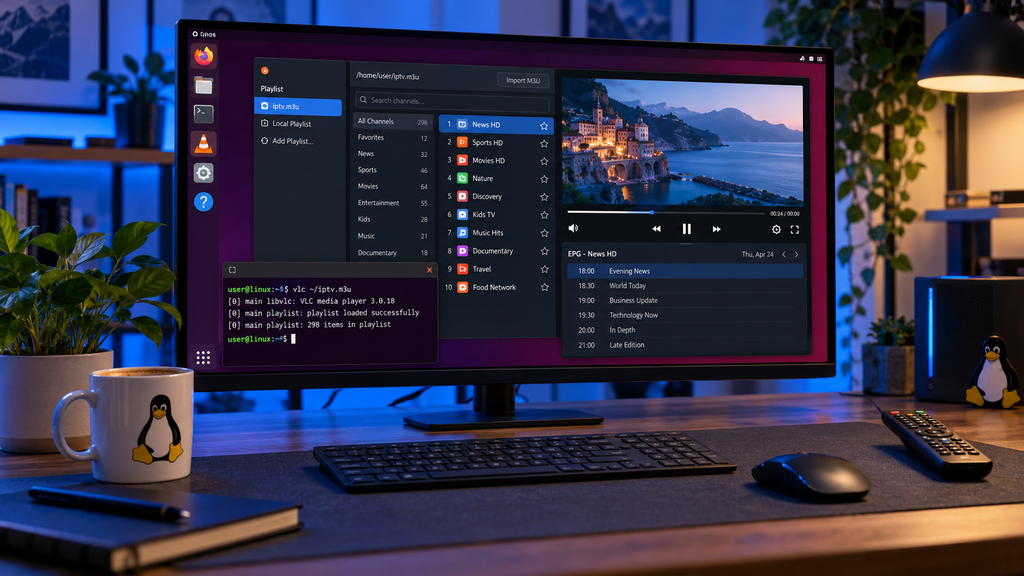
VLC er det enkleste alternativet dersom du bare vil teste om en M3U-liste eller enkeltstrøm fungerer.
VLC har ikke samme TV-orienterte grensesnitt som IPTVnator eller Hypnotix, men er svært nyttig til feilsøking.
Hvis en kanal ikke fungerer i IPTV-appen, kan du teste samme strøm i VLC. Da ser du raskere om problemet ligger i spilleren eller i videokilden.
Slik installerer du IPTV på Ubuntu
Installasjonsmetoden avhenger av programmet.
Linux-programmer kan distribueres som blant annet:
- DEB-pakker
- Flatpak
- Snap
- AppImage
- pakker fra distribusjonens programlager
For nybegynnere er det ofte enklest å bruke Ubuntu Software, Flatpak eller en offisiell AppImage dersom utvikleren tilbyr det.
Unngå tilfeldige installasjonsskript fra ukjente nettsteder. En IPTV-spiller kan få tilgang til private spillelisteadresser og innloggingsdata, så det er fornuftig å bruke prosjektets offisielle distribusjonskanal.
Hvis du trenger generell hjelp med hvordan IPTV settes opp på forskjellige plattformer, finner du veiledninger for IPTV-oppsett for flere vanlige enheter og spillere.
Slik bruker du M3U på Linux
M3U er den enkleste måten å komme i gang på.
Du får vanligvis enten en M3U-fil eller en nettadresse som peker til spillelisten.
I en dedikert IPTV-spiller gjør du normalt dette:
- Åpne funksjonen for å legge til spilleliste.
- Velg M3U eller M3U8.
- Lim inn URL-en eller velg en lokal fil.
- Gi spillelisten et navn.
- Lagre.
- Vent mens kanalene lastes inn.
En stor spilleliste kan bruke litt tid på første innlasting.
Hvis appen støtter automatisk oppdatering, kan den hente den nyeste versjonen av listen ved oppstart.
Lokal M3U eller URL?
Begge metodene fungerer, men de brukes litt forskjellig.
En lokal M3U-fil er praktisk hvis du ønsker full kontroll over en statisk spilleliste. Ulempen er at den ikke oppdateres automatisk når kanalene endres.
En M3U-URL er ofte mer praktisk fordi spilleren kan hente oppdatert informasjon fra kilden.
Hvis du redigerer spillelisten manuelt, bør du alltid ta vare på originalen før du begynner å fjerne eller endre kanaler.
Xtream på Ubuntu og Linux
Xtream-kompatibel innlogging bruker vanligvis tre opplysninger:
- serveradresse
- brukernavn
- passord
Dette kan være enklere enn en lang M3U-URL, særlig når IPTV-kilden inneholder både live-TV, filmer og serier.
Programmer som IPTVnator og Hypnotix støtter Xtream-baserte kilder.
Legg inn serveradressen nøyaktig slik du har fått den. Vær spesielt oppmerksom på http, https og eventuelt portnummer.
Hvis innloggingen feiler, bør du kontrollere opplysningene før du begynner å endre Linux- eller nettverksinnstillinger.
EPG på Linux
EPG står for Electronic Program Guide og viser hva som sendes nå og senere.
På Linux bruker mange IPTV-spillere XMLTV-format til programdata.
En EPG-adresse er ikke nødvendigvis den samme som M3U-adressen. Dette skaper ofte forvirring.
Hvis spillelisten fungerer, men programguiden er tom, bør du kontrollere:
- at du har riktig XMLTV-adresse
- at EPG-kilden kan nås
- at kanal-ID-ene matcher
- at tidssonen er riktig
- at programguiden er oppdatert
En tom EPG betyr altså ikke automatisk at selve IPTV-tilgangen har problemer.
Store spillelister kan være tunge
En Linux-PC håndterer ofte store spillelister bedre enn eldre Smart TV-er, men svært store lister kan likevel bruke tid på å åpne.
Problemer kan oppstå når spilleren samtidig skal behandle:
- mange kanaler
- store EPG-filer
- kanalbilder
- filmer og serier
- søkeindekser
Skjul kategorier du aldri bruker og legg viktige kanaler i favoritter.
Det gjør både navigasjonen og feilsøkingen enklere.
MPV eller VLC som ekstern spiller
En nyttig fordel med Linux er at enkelte IPTV-programmer kan sende videostrømmen videre til MPV eller VLC.
Dette kan hjelpe hvis appens interne spiller har problemer med en bestemt strøm eller kodek.
IPTVnator støtter for eksempel eksterne spillere.
Hvis en kanal feiler, kan du derfor teste:
- intern spiller
- MPV
- VLC
Hvis strømmen fungerer i én av dem, har du allerede snevret inn problemet betydelig.
Hva gjør du hvis IPTV hakker på Linux?
Buffering kan skyldes både nettverk og avspilling.
Start med å teste flere kanaler. Hvis alle hakker, test internettilkoblingen og en annen spiller.
Hvis bare én kanal har problemer, er det mindre sannsynlig at Ubuntu eller Linux er årsaken.
Andre ting du kan kontrollere er:
- Wi-Fi-signal
- Ethernet
- CPU-belastning
- maskinvareakselerasjon
- videokodek
- bakgrunnsnedlastinger
- VPN eller brannmur
På eldre PC-er kan en tung videostrøm bruke mye prosessorkraft dersom maskinvaredekoding ikke fungerer riktig.
Wayland og avspillingsproblemer
Moderne Ubuntu-utgaver bruker ofte Wayland som grafisk system.
De fleste moderne programmer fungerer godt med Wayland, men enkelte IPTV-spillere eller videobiblioteker kan oppføre seg annerledes enn under X11.
Hvis en app åpner kanalene, men videoen forblir svart, bør du sjekke dokumentasjonen til den konkrete spilleren.
Hypnotix har for eksempel hatt egne MPV-relaterte innstillinger for tilfeller der avspilling under Wayland skaper problemer.
Ikke bytt hele skrivebordsmiljøet som første tiltak. Test en annen spiller eller avspillingsmotor først.
Linux er godt egnet til feilsøking
En fordel med IPTV på Linux er at du enkelt kan sammenligne flere programmer på samme PC.
Du kan teste samme M3U-liste i VLC, IPTVnator og en annen spiller uten å endre resten av nettverket.
Det gjør det enklere å skille mellom:
- defekt spilleliste
- appproblem
- EPG-problem
- videokodek
- nettverk
- serverproblem
Du kan også se svar på vanlige IPTV-spørsmål hvis du vil gå gjennom grunnleggende feilsøking før du endrer hele oppsettet.
Linux-PC eller Smart TV?
Linux passer godt dersom du ønsker mye kontroll over spillelister, eksterne spillere og forskjellige IPTV-programmer.
Smart TV er ofte enklere hvis du bare vil slå på TV-en og bruke fjernkontrollen.
En Linux-PC koblet til TV med HDMI kan likevel være et fleksibelt alternativ, særlig dersom du allerede bruker maskinen til annen medieavspilling.
Nordic One IPTV kan brukes som et nordisk sammenligningspunkt når du vurderer hvordan et vanlig IPTV-oppsett på TV og strømmeenheter skiller seg fra en mer PC-basert Linux-løsning.
Personvern og IPTV på Linux
En M3U-adresse eller Xtream-innlogging kan inneholde private kontodata.
Ikke legg slike opplysninger i skjermbilder, foruminnlegg eller offentlige konfigurasjonsfiler.
Installer også IPTV-programmer fra pålitelige kilder. Åpen kildekode gjør det mulig å inspisere prosjektet, men det betyr ikke at enhver tilfeldig kopi av programmet er trygg.
Bruk helst den offisielle prosjektkilden eller distribusjonens programlager.
Er IPTV på Linux lovlig?
Linux, VLC, IPTVnator og andre spillere er lovlige programvarer. Det avgjørende er hvilken videokilde du kobler til.
At en M3U-liste fungerer på Ubuntu betyr ikke automatisk at alle kanalene distribueres med nødvendige rettigheter.
Bruk derfor IPTV-kilder og innhold du har legitim tilgang til.
Ofte stilte spørsmål
Kan jeg se IPTV på Ubuntu?
Ja. Ubuntu støtter flere IPTV-spillere, blant annet programmer som kan bruke M3U, Xtream og XMLTV EPG.
Hvilken IPTV-spiller er best på Linux?
Det avhenger av behovet. IPTVnator passer godt for avanserte funksjoner, Hypnotix gir et enkelt TV-grensesnitt, og VLC er nyttig for enkel avspilling og testing.
Kan VLC åpne M3U?
Ja. VLC kan åpne lokale M3U-filer og kompatible nettverksstrømmer.
Fungerer Xtream på Linux?
Ja. Flere Linux-spillere støtter Xtream-kompatibel innlogging.
Kan jeg bruke EPG på Ubuntu?
Ja, når IPTV-spilleren støtter EPG og du har en kompatibel XMLTV-kilde.
Hvorfor fungerer IPTV i VLC, men ikke i IPTV-appen?
Da kan problemet være knyttet til appens interne avspillingsmotor, kodekstøtte eller konfigurasjon.
Oppsummering
IPTV på Linux gir stor fleksibilitet. Du kan velge en enkel spiller som VLC eller bruke mer komplette løsninger med M3U, Xtream, EPG, favoritter og catch-up. Ubuntu gjør det også enkelt å teste flere spillere på samme maskin når noe ikke fungerer.
Start med riktig spillelistetype, test videostrømmen separat ved problemer og beskytt private innloggingsdata. Hvis du vil utforske IPTV-abonnement, kanalalternativer og oppsett for Linux og andre kompatible enheter, kan du lese mer hos Rapid IPTV og vurdere hvilken løsning som passer bruken din.